¶ 注册模板
注册模板提供了一种批量注册设备的简便方法。默认情况下,模板按创建时间排序,最近创建的模板位于其他模板之前。
所有创建的注册模板默认以卡片形式显示。您可以单击模板库上方的视图按钮来切换模板的视图,在视图窗格旁边的搜索框中搜索模板库中的模板。
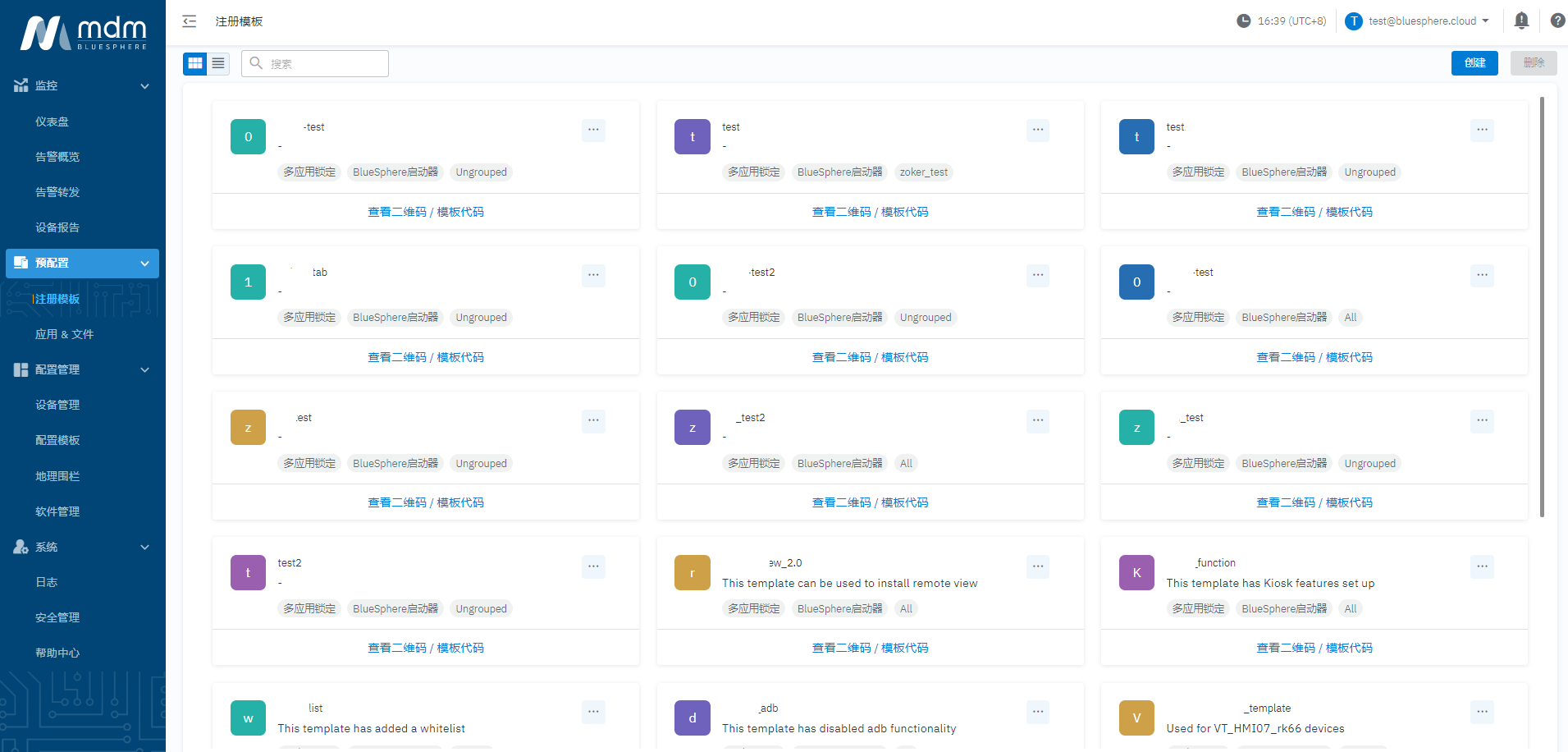
有关注册设备的步骤,请参考 注册设备 ,其中包括创建注册模板这个最关键的步骤。
¶ 应用&文件
用户可以上传、删除或下载 APK 安装程序或文件,或通过白名单策略限制应用安装,从而管理移动设备上的应用和文件。
- 应用
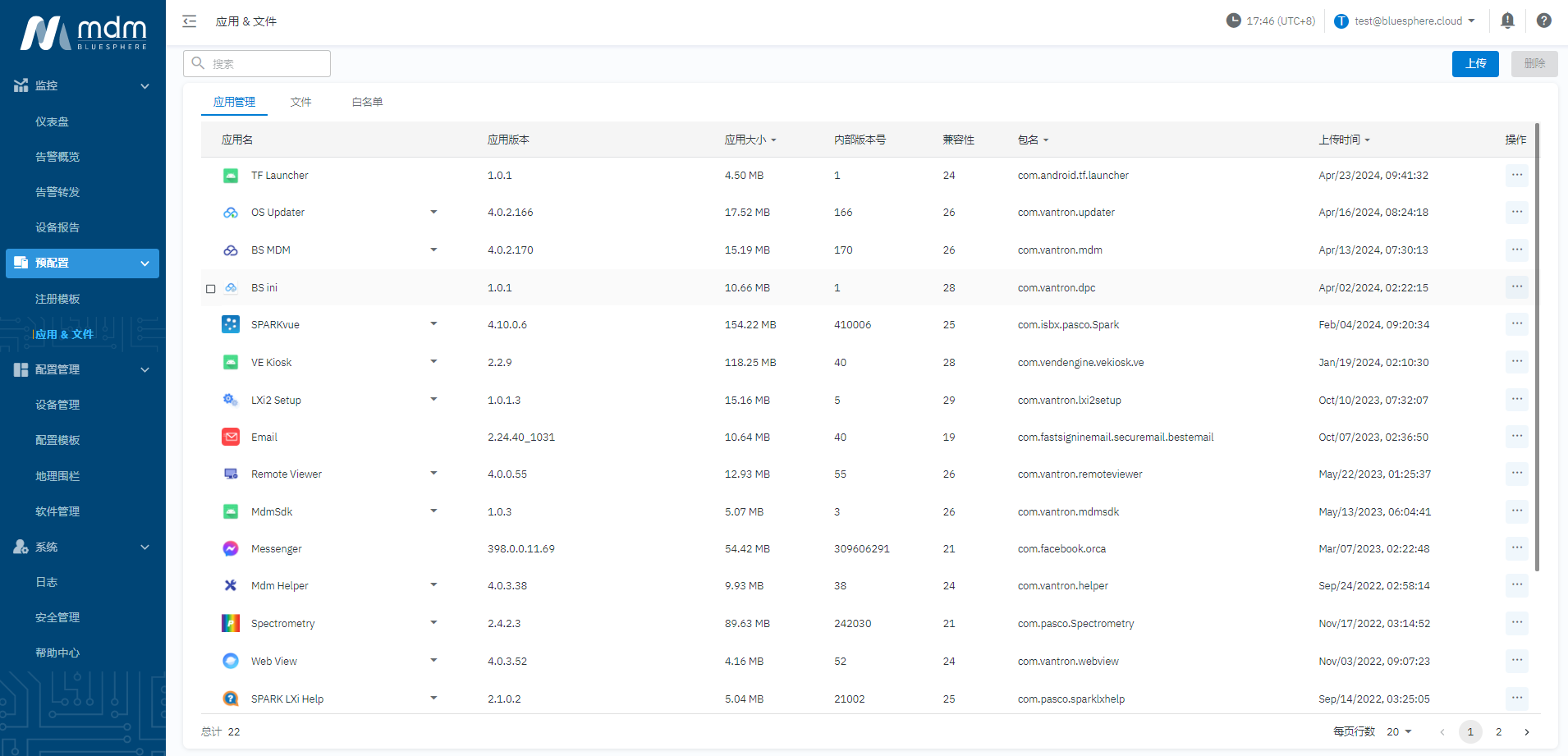
在“应用管理”选项卡下,可以按应用大小、APK 名称或上传时间对应用进行排序,并可以在搜索框中按应用名、应用版本或包名进行模糊搜索。
对于上传到平台的单个应用,可以单击该应用的操作图标以展开可用选项:下载、删除应用。您还可以批量删除多个应用,勾选应用前面的 复选框并单击右上角的“删除”按钮。
- 文件
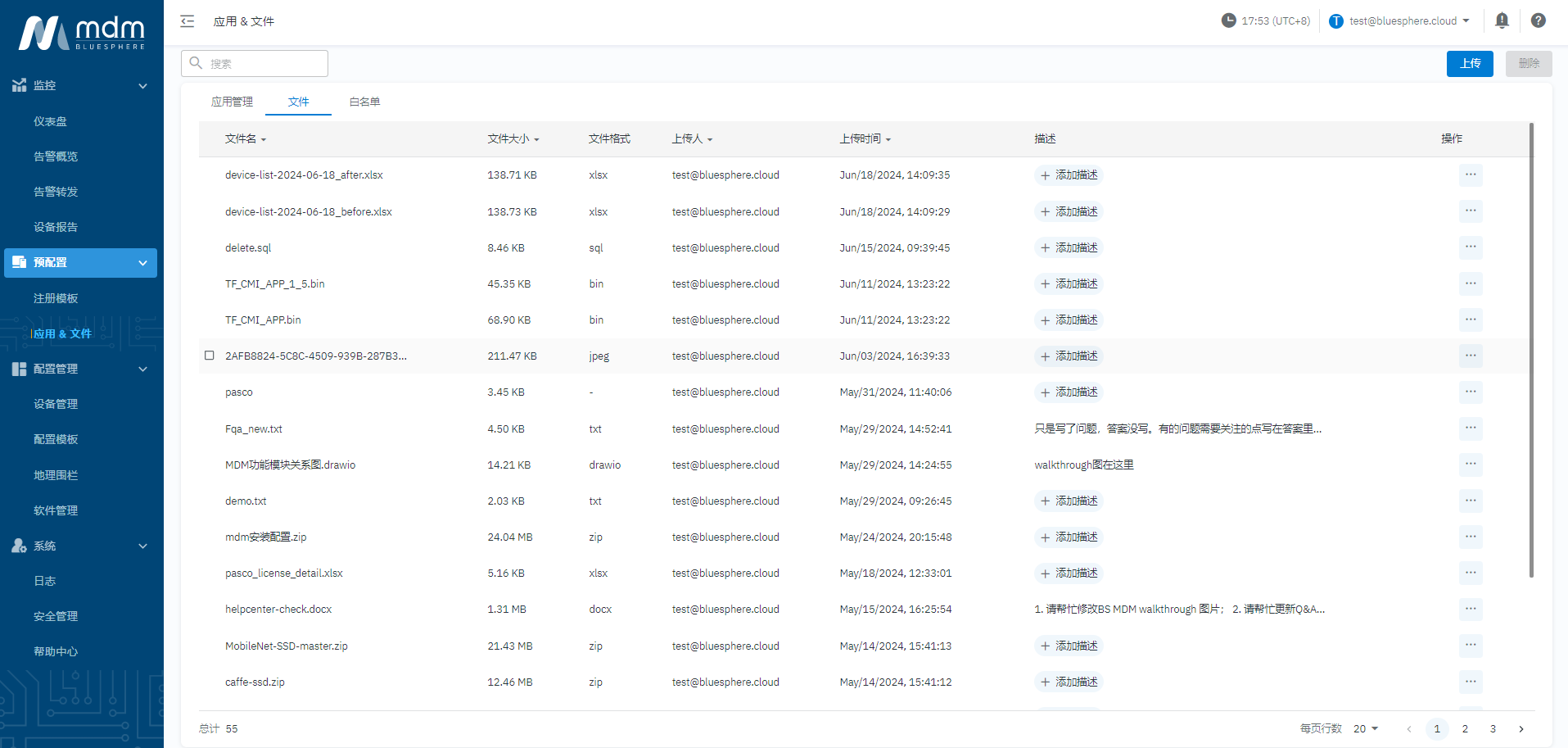
单击“应用管理”旁边的“文件”选项卡,可以查看已上传到平台的所有文件。
您可以按文件大小、文件上传人或上传时间对文件进行排序,并在搜索框中按文件名或上传人进行模糊搜索。
对于上传到平台的单个文件,您可以单击该应用的操作图标以展开可用选项:推送文件、下载或删除文件。您还可以批量删除多个文件,勾选文件前面的复选框并单击右上角的“删除”按钮。
- 白名单
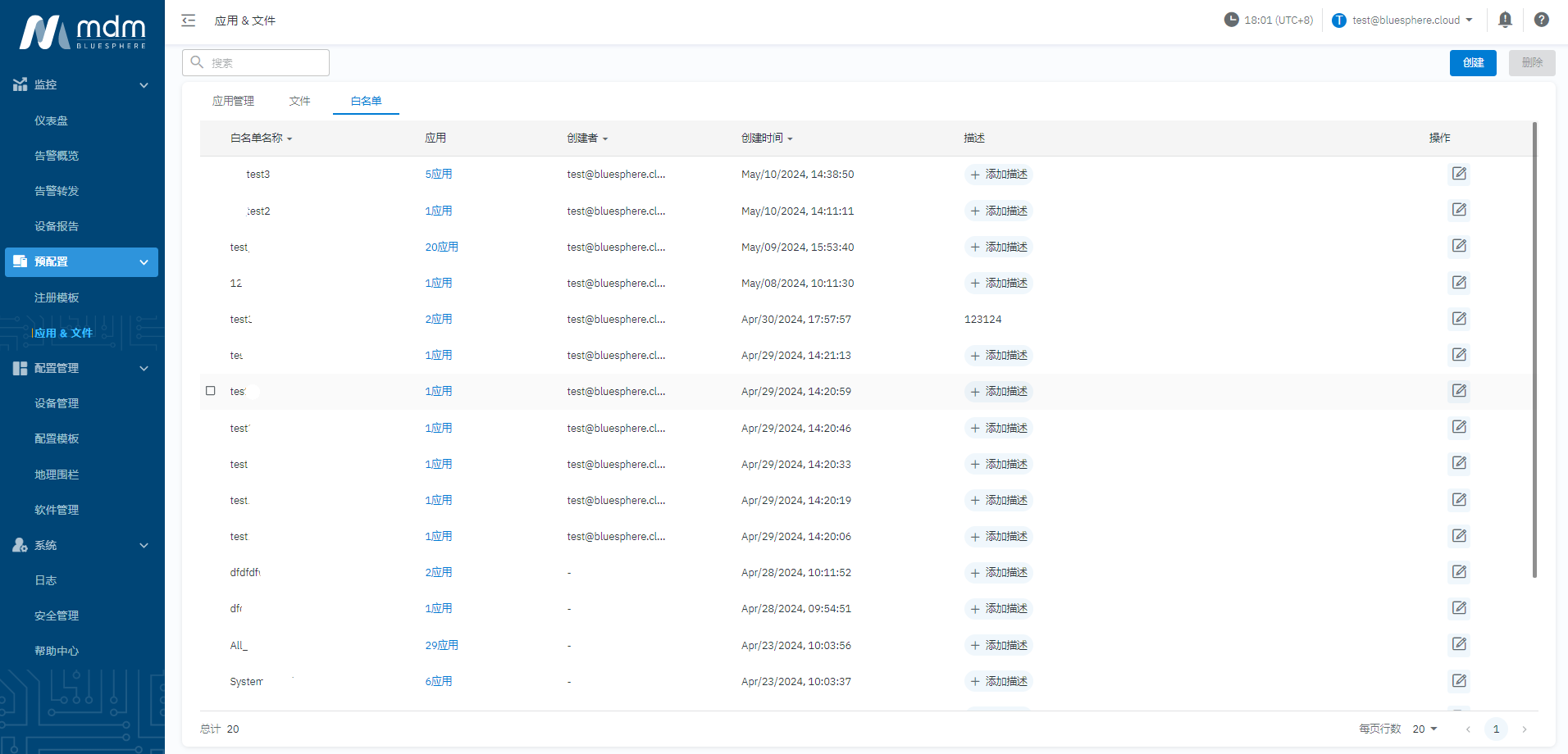
白名单包含允许安装在目标设备上的应用。通过在创建或编辑注册模板或配置模板时包含白名单,用户可以使用 BS MDM 代理在与模板关联的目标设备上强制执行白名单策略。
应用安装将仅限于白名单中包含的应用。对于新链接到配置模板的设备,未列入白名单的应用将被及时删除。这可确保设备上只能安装被批准的应用。
您可以按白名单名称、创建者或创建时间对白名单进行排序,并在搜索框中按白名单名称或创建者进行模糊搜索。
对于单个白名单,您可以单击其后面的操作图标来编辑内容。您还可以批量删除白名单,勾选白名单前面的复选框并单击右上角的“删除”按钮。
¶ 上传 APK 安装程序
-
导航到预配置>应用&文件>应用管理,可以查看之前上传到平台的应用程序(如果有);
-
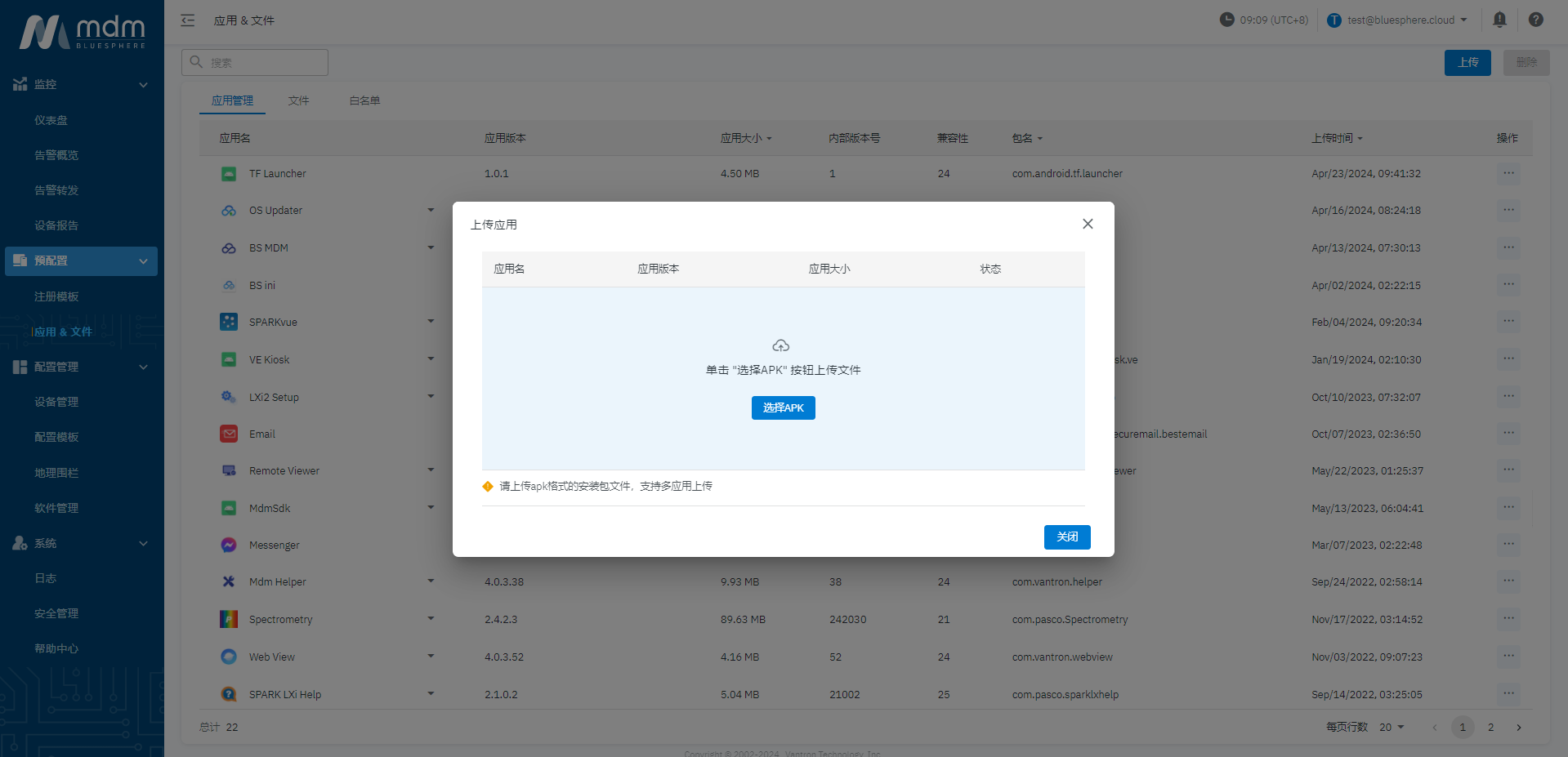
点击右上角的“上传”,打开弹窗;
-
使用 “选择 APK” 按钮从本地目录上传目标 APK 文件;
-
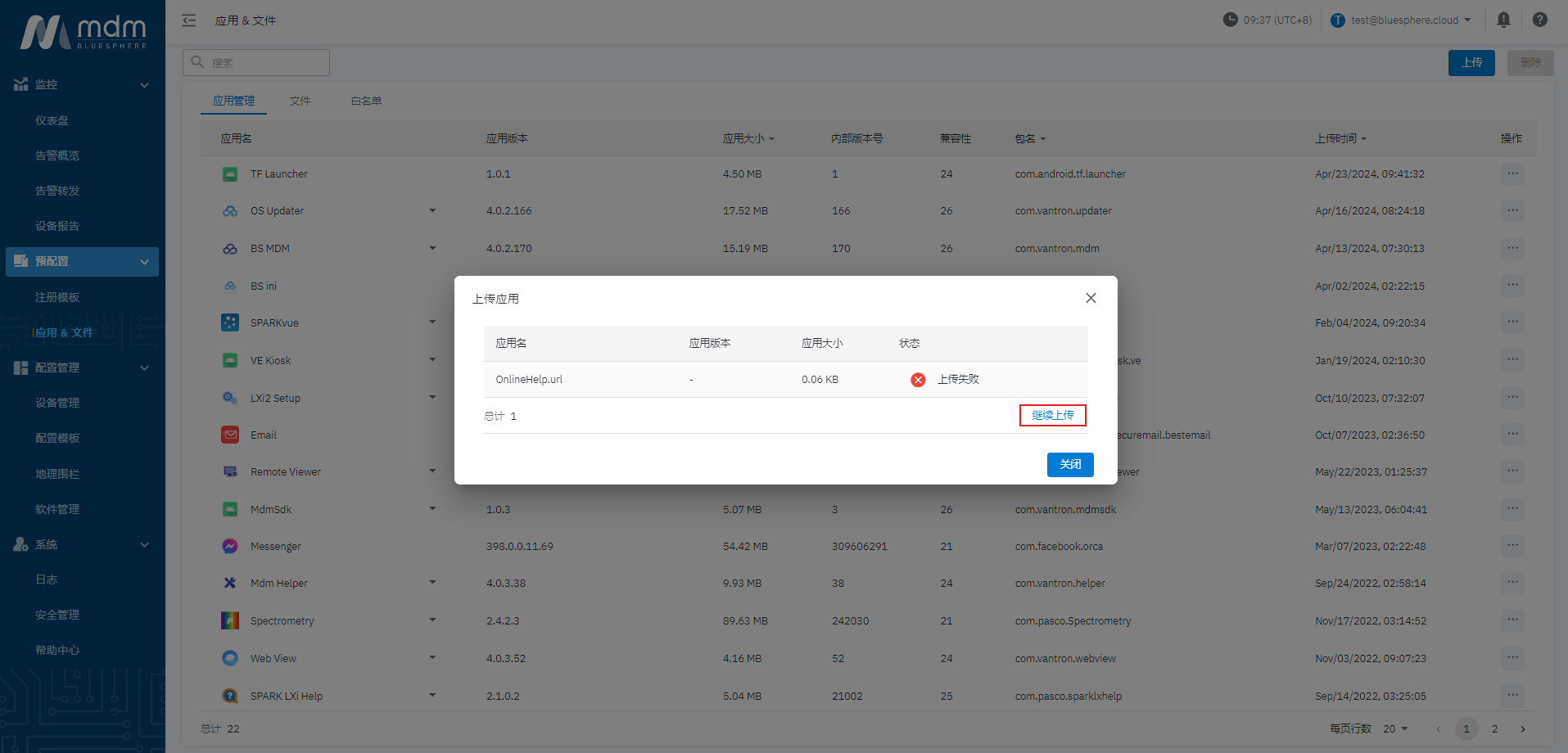
上传后,将有一条提示消息,指示操作的状态;
-
使用 APK 下方的“继续上传”按钮上传更多 APK 文件,您可以在此过程中随时终止;
-
点击关闭或弹窗外的空白区域退出上传,返回应用列表;
-
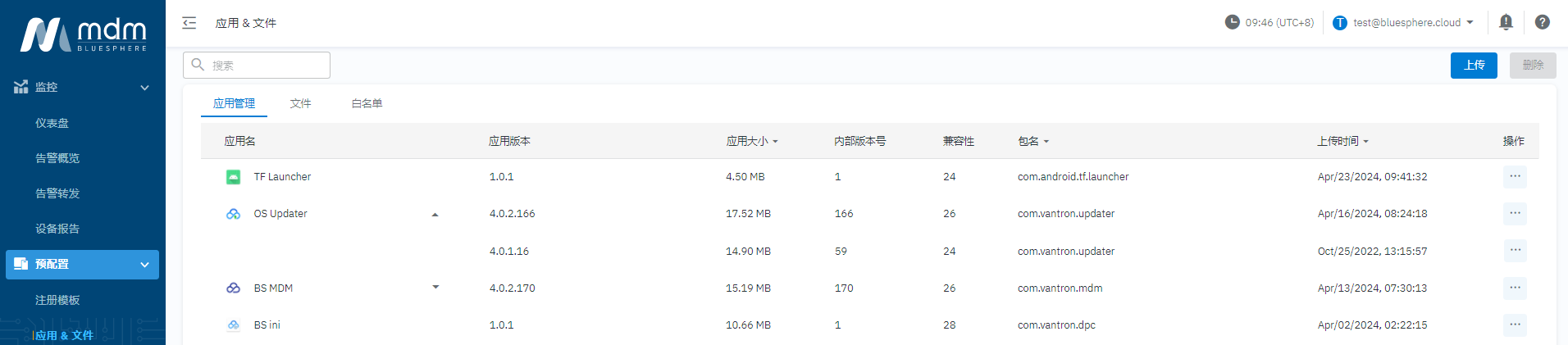
每当应用有更高版本时,只需按照上述步骤将 APK 文件上传到平台即可。同一应用的不同版本将显示在同一应用下。单击应用旁边的三角图标可展开更多版本,最新添加的版本显示在顶部。
¶ 在目标设备上安装应用
将 APK 安装程序上传到平台后,您将能够将其安装到目标设备。
- 导航到“配置管理”>“设备管理”以显示所有设备和设备组;
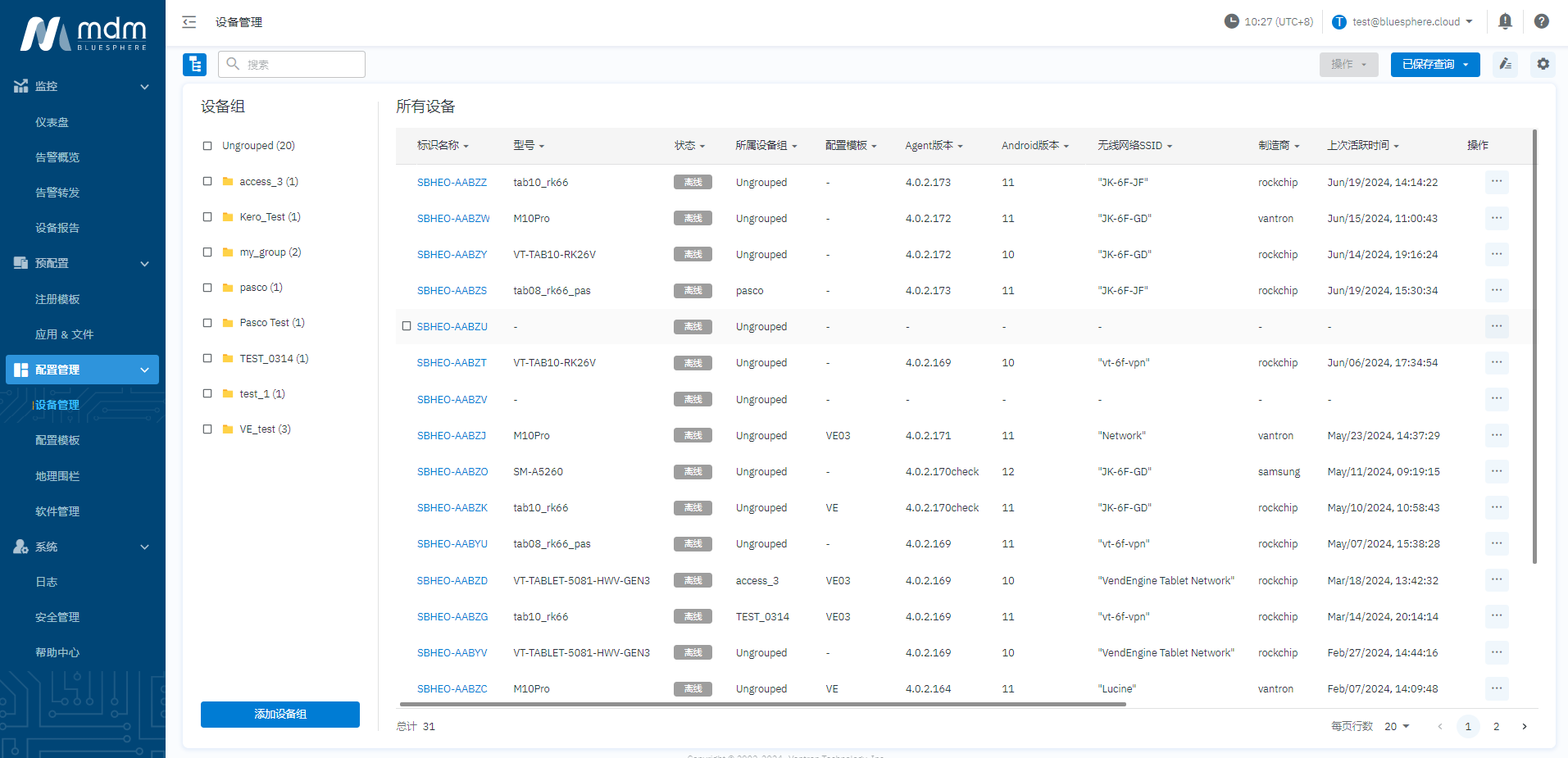
- 勾选所需设备组前的复选框并选择目标设备,或直接从列表中选择目标设备,或使用搜索框筛选目标设备,您可以从中选择您喜欢的任一方法。
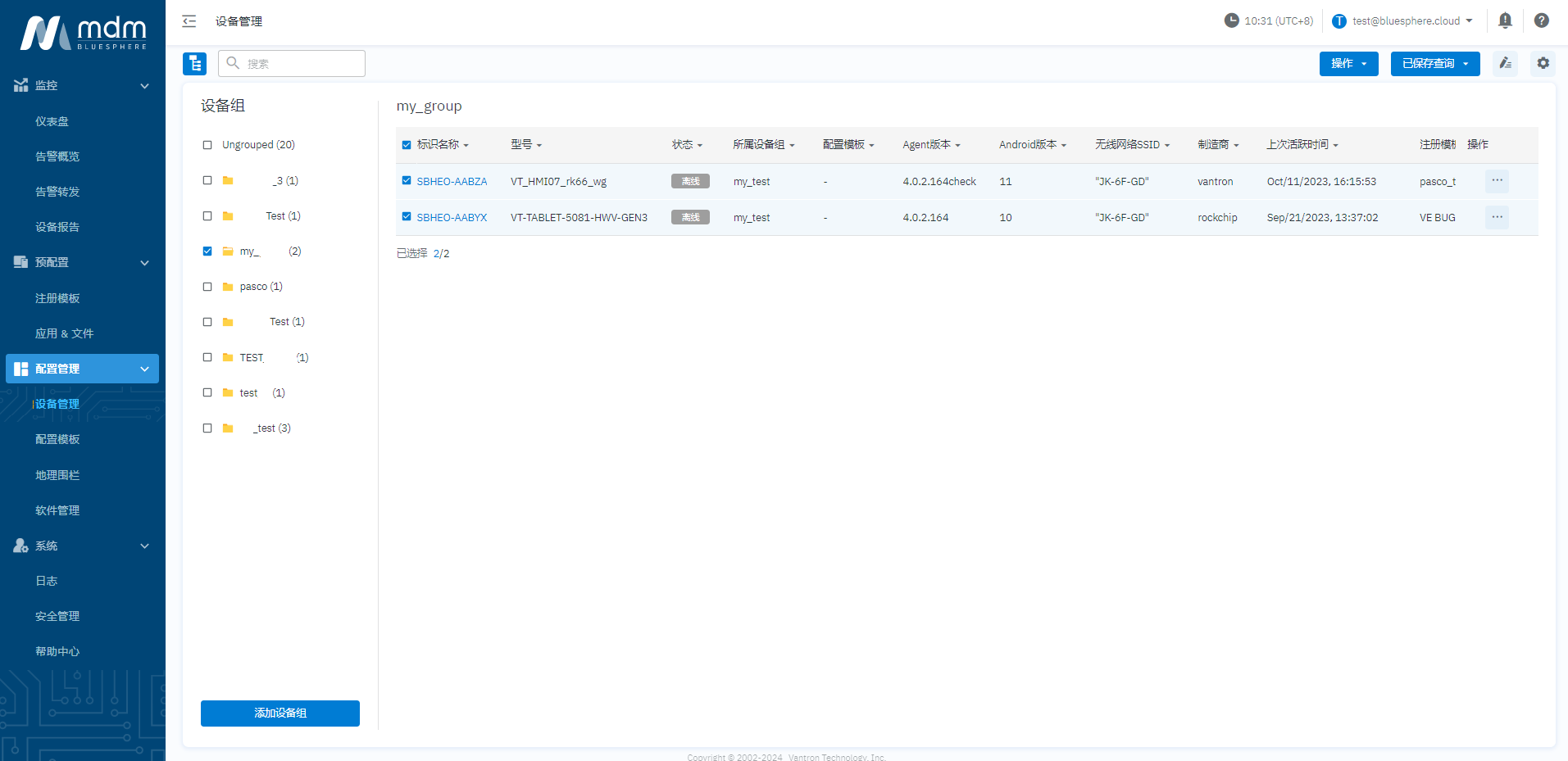
- 点击设备列表上方的“操作”按钮展开下拉列表,然后单击“安装应用”选项;
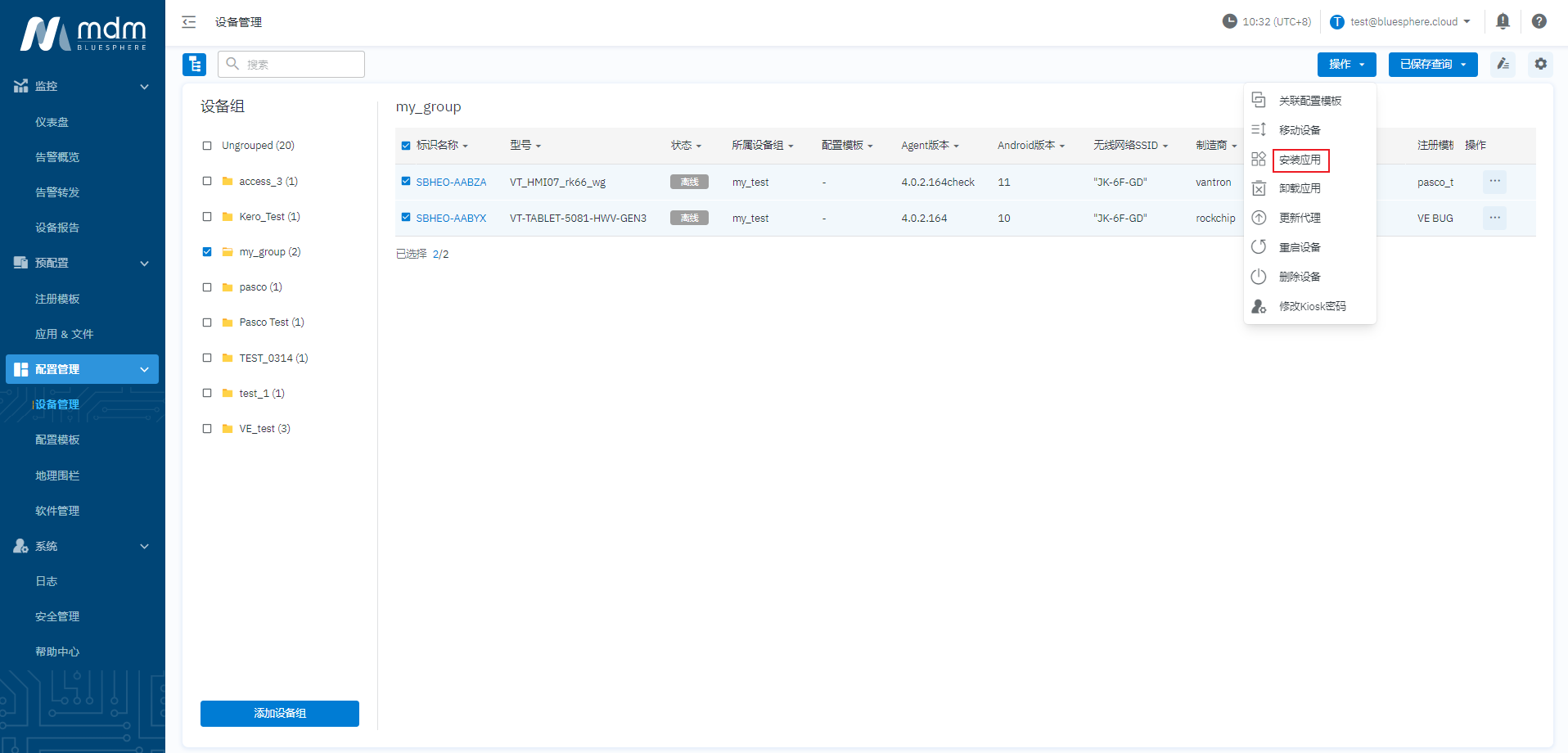
如果您使用应用后面的操作菜单为特定设备启动“应用安装”,则该操作将仅应用于该单个设备。
-
从列表中选择正确版本的应用,然后单击“确认”关闭弹窗;
-
网页底部会弹出一条提示消息,指示命令发送成功;
-
当目标设备联机时,无论设备上正在进行的任何任务,或者在目标设备重新联机时,应用安装都会立即执行。
注意:如果目标设备与注册模板/配置模板关联,而该模板的应用白名单不包括所需应用,则该应用将不会安装在目标设备上。
¶ 上传文件
-
导航到预配置>应用&文件>文件,可以在查看之前上传到平台的文件(如果有);
-
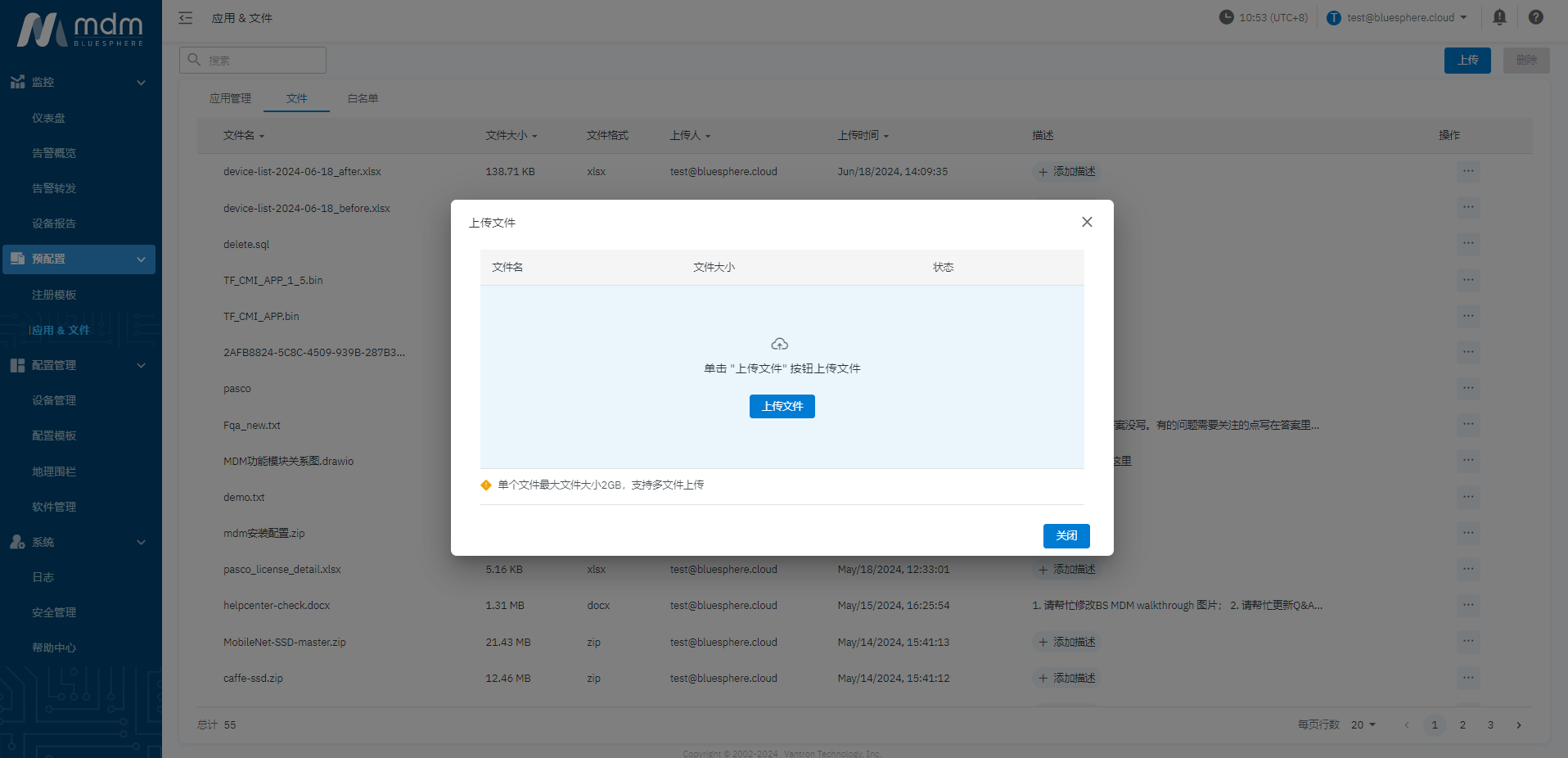
点击右上角的“上传”,打开弹窗;
-
使用“上传文件”按钮从本地目录上传目标文件;
-
上传后,将有一条提示消息指示操作的状态;
-
使用文件下方的“继续上传”按钮上传更多文件,您可以在此过程中随时终止;
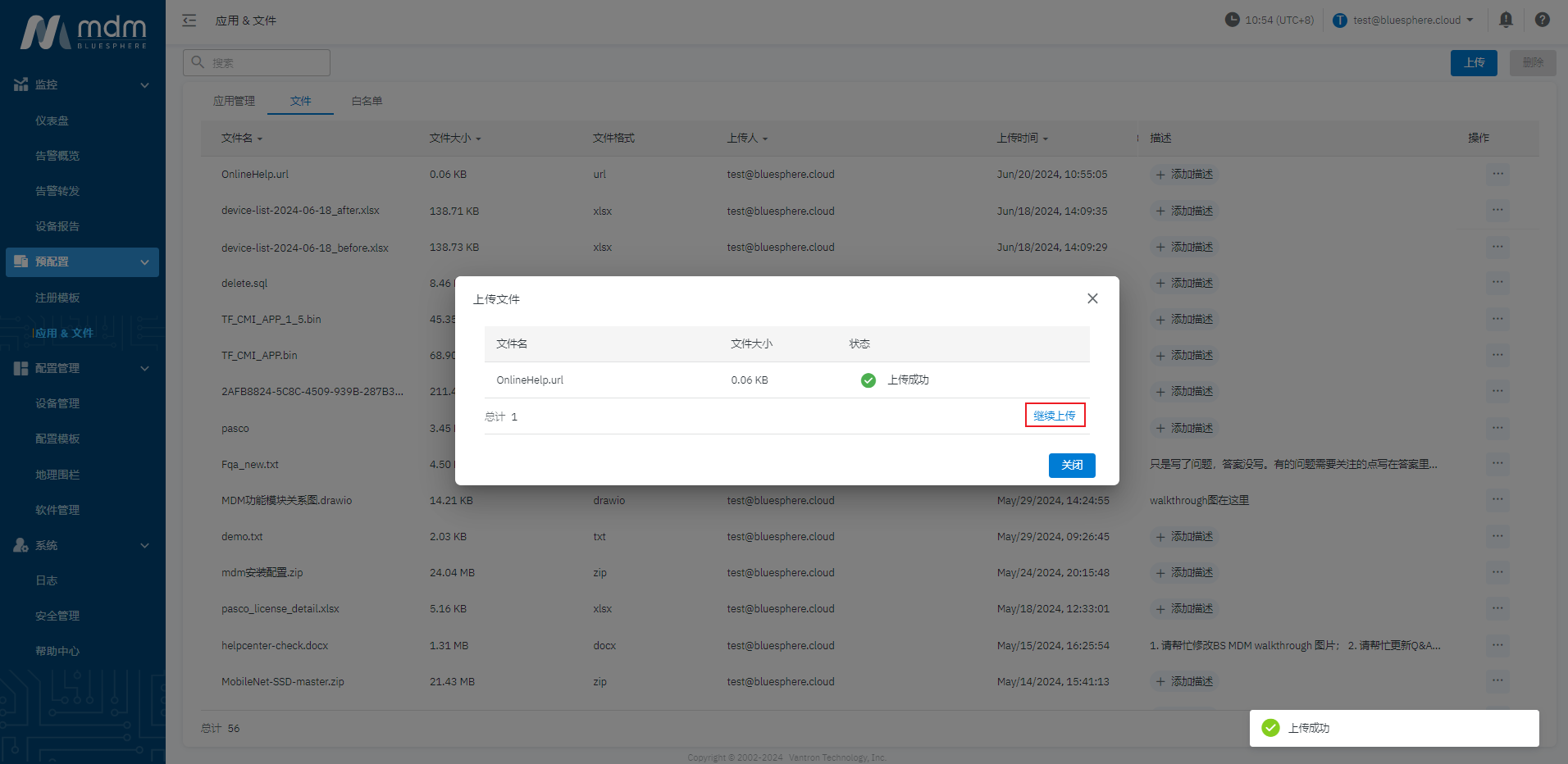
- 单击“关闭”或弹窗外的空白区域退出上传,返回文件列表。
¶ 将文件分发到目标设备
- 导航到预配置>应用&文件>文件,找到已上传到平台的文件;

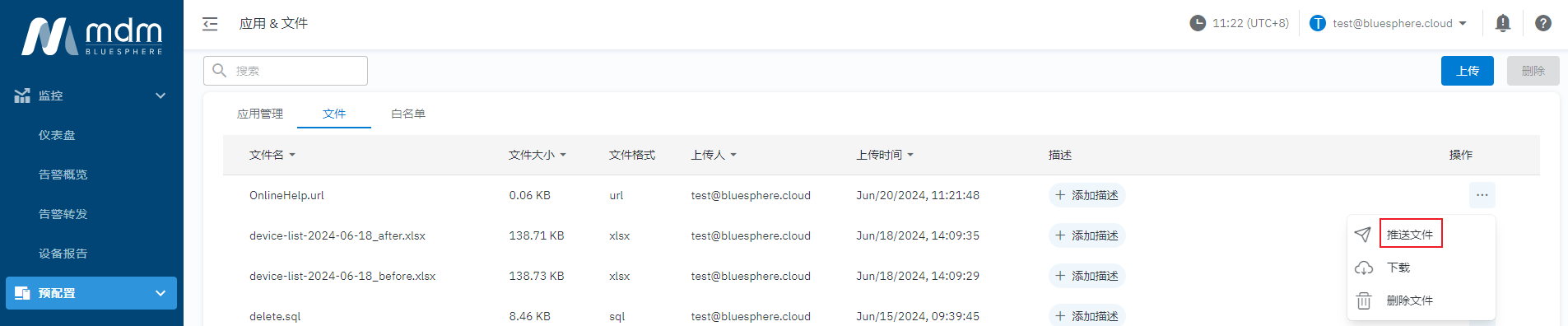
- 单击文件后面的操作菜单,然后选择“推送文件”选项;
- 单击设备组前的三角图标以展开该组中的所有设备,然后从列表中选择目标设备;
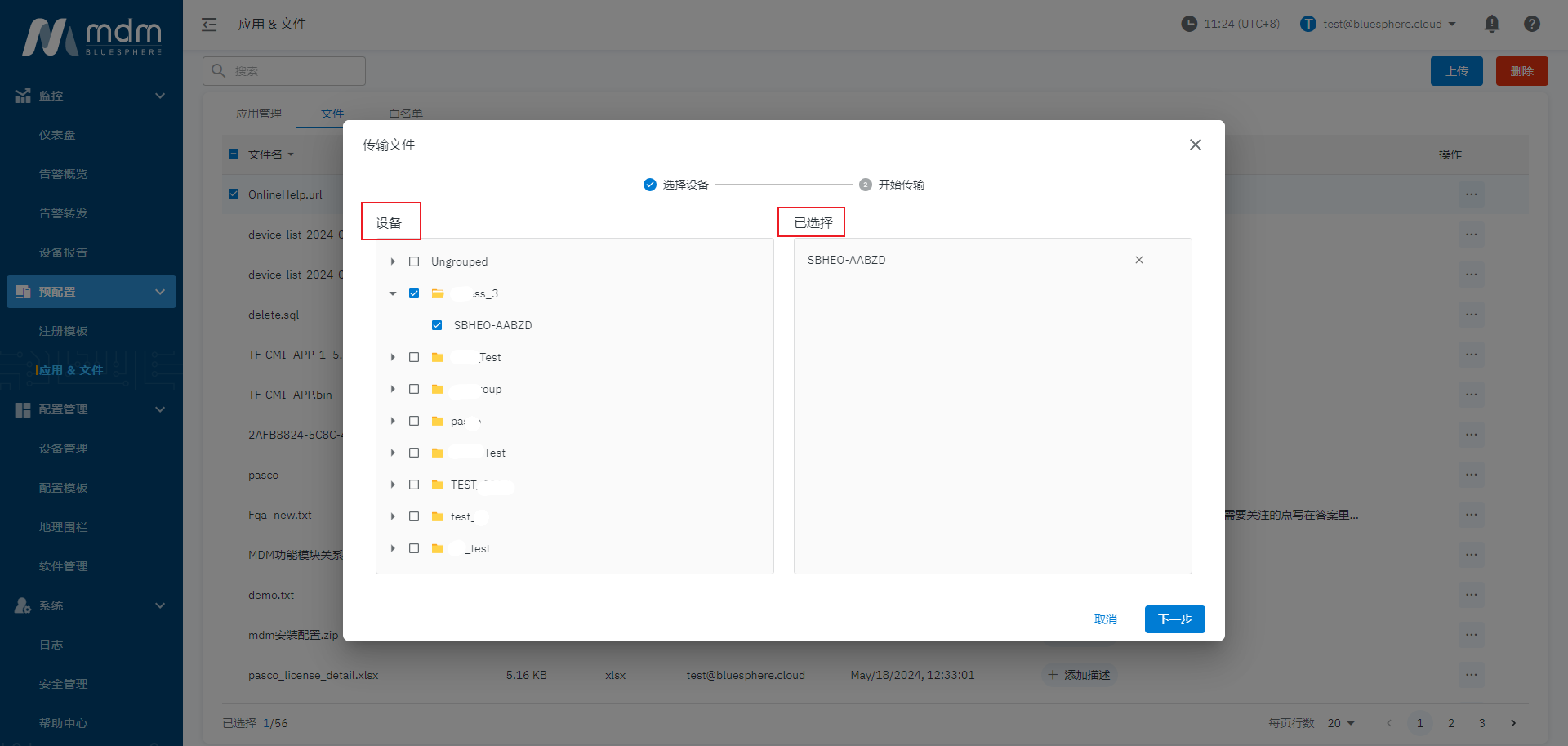
- 单击”x“从列表中删除不必要的设备或保留所选设备,然后单击“下一步”继续;
- 分发文件到设备的默认路径是:/storage/emulated/0,您可以为文件指定新路径。任务的详情显示在右侧;
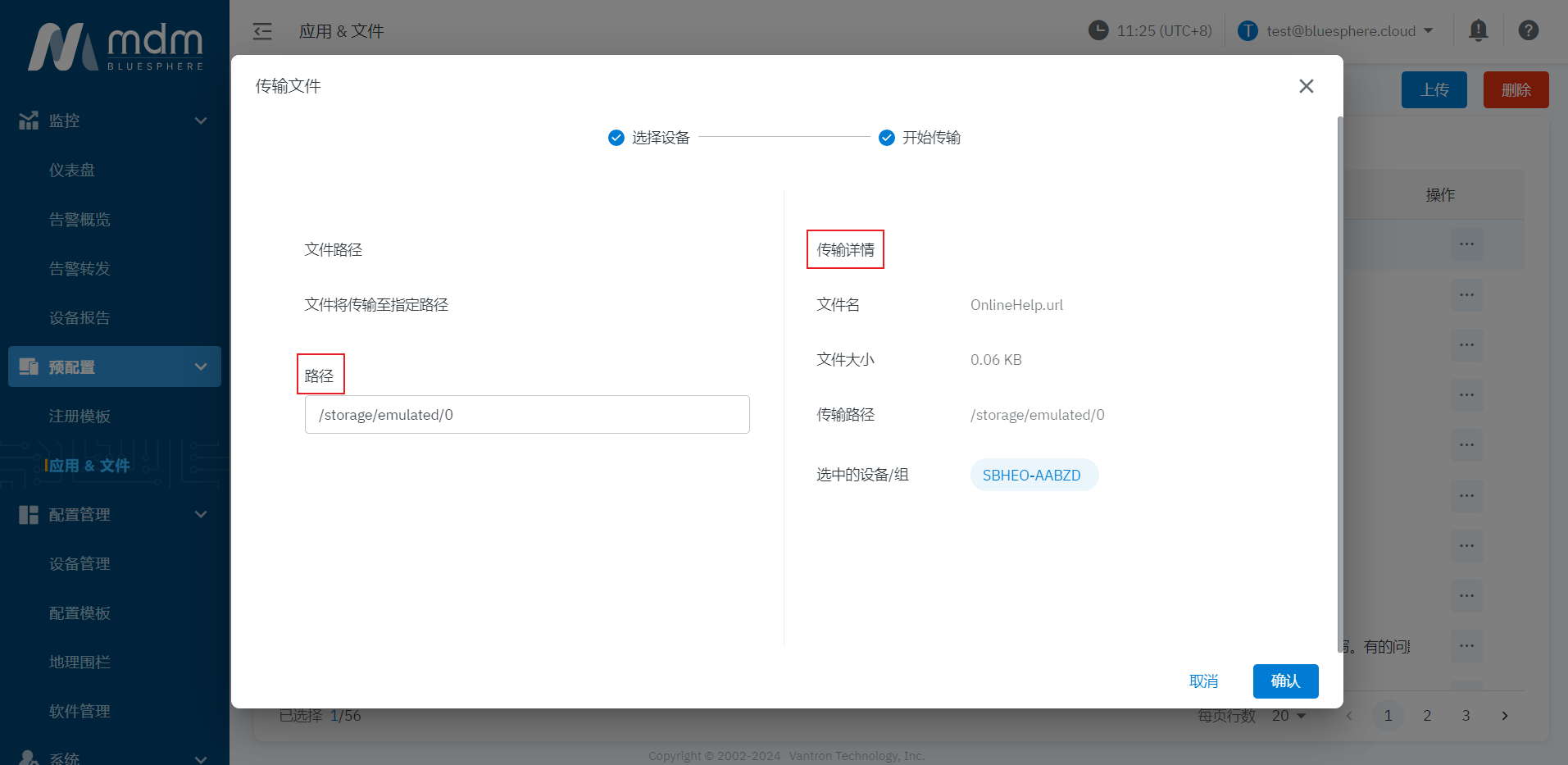
- 单击“确认”完成文件分发并关闭弹窗;
- 界面底部会弹出一条提示消息,表示命令发送成功;
- 当目标设备联机或目标设备重新联机时,将立即执行文件传输。
¶ 创建白名单
通过在创建或编辑注册模板或配置模板时创建应用的白名单,可以限制仅安装与此模板关联的设备上列入白名单的应用。
-
导航到“预配置”>“应用&文件”>“白名单”,可以查看之前在平台上创建的白名单(如果有);
-
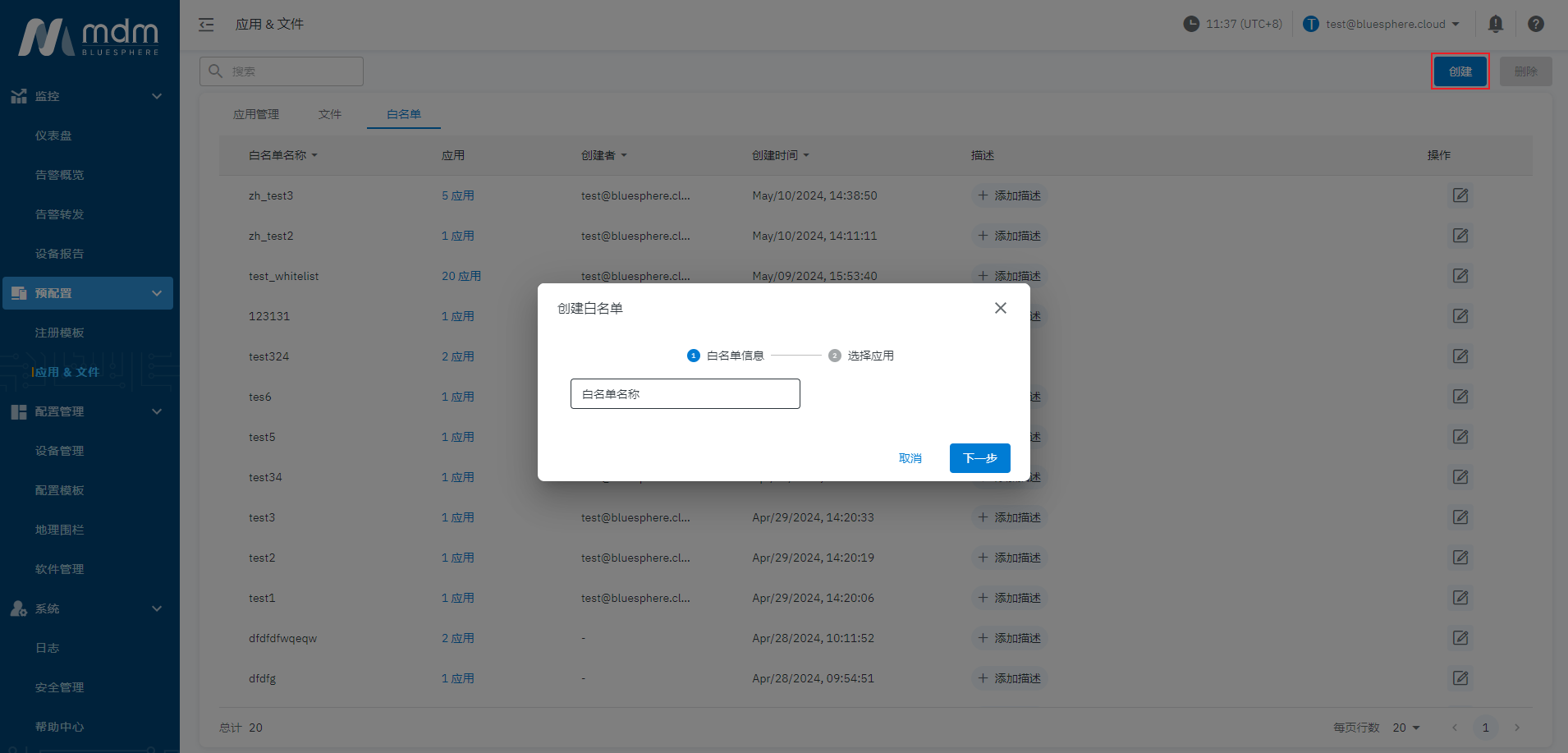
点击右上角的“创建”按钮,打开弹窗;
-
输入新创建的白名单的名称;
-
浏览应用列表并选择目标应用或使用应用列表上方的搜索框搜索应用;
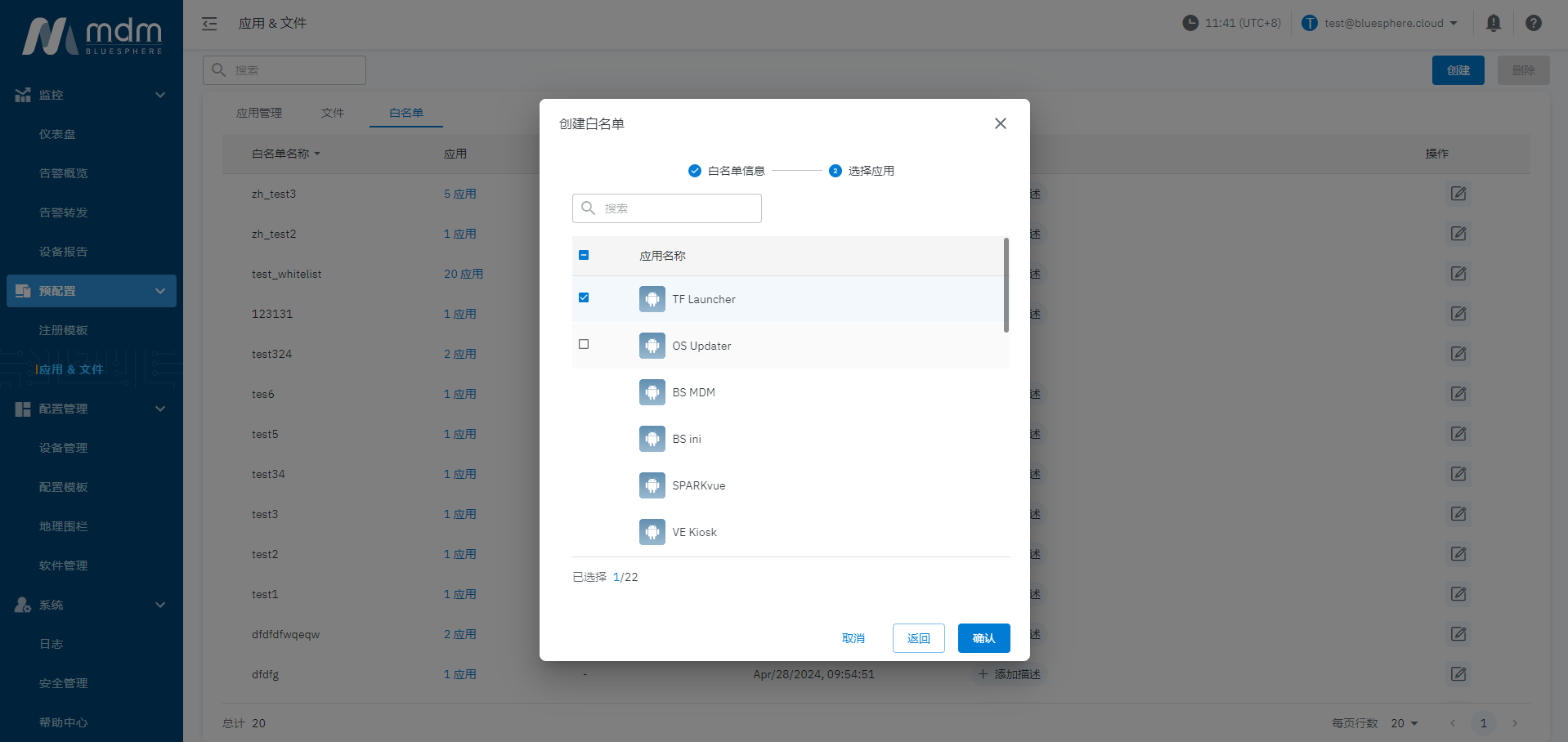
- 单击“确认”完成列表创建,或单击“返回”返回到上一步。
¶ 将白名单添加到注册模板
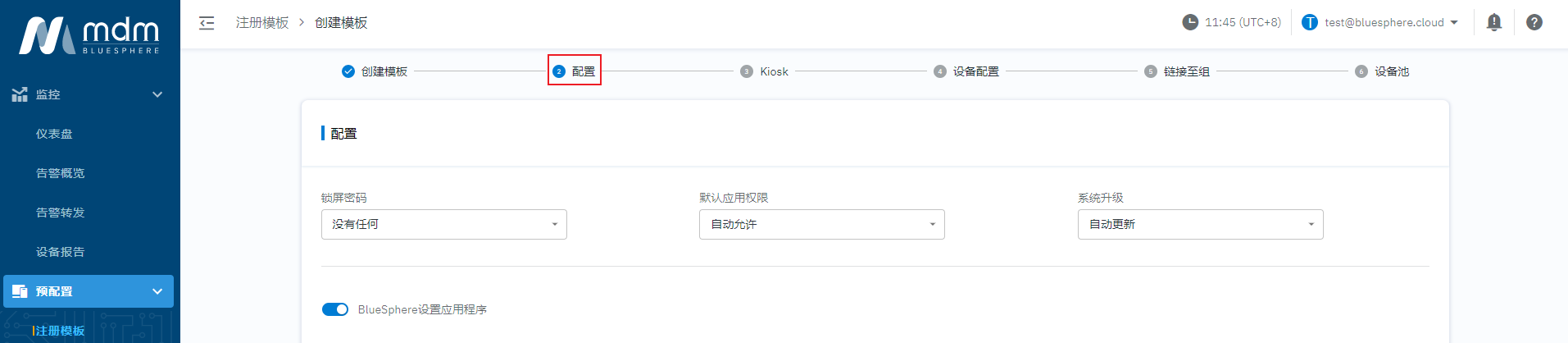
- 导航到“预配置”>“注册模板”创建/编辑注册模板的“配置”部分;
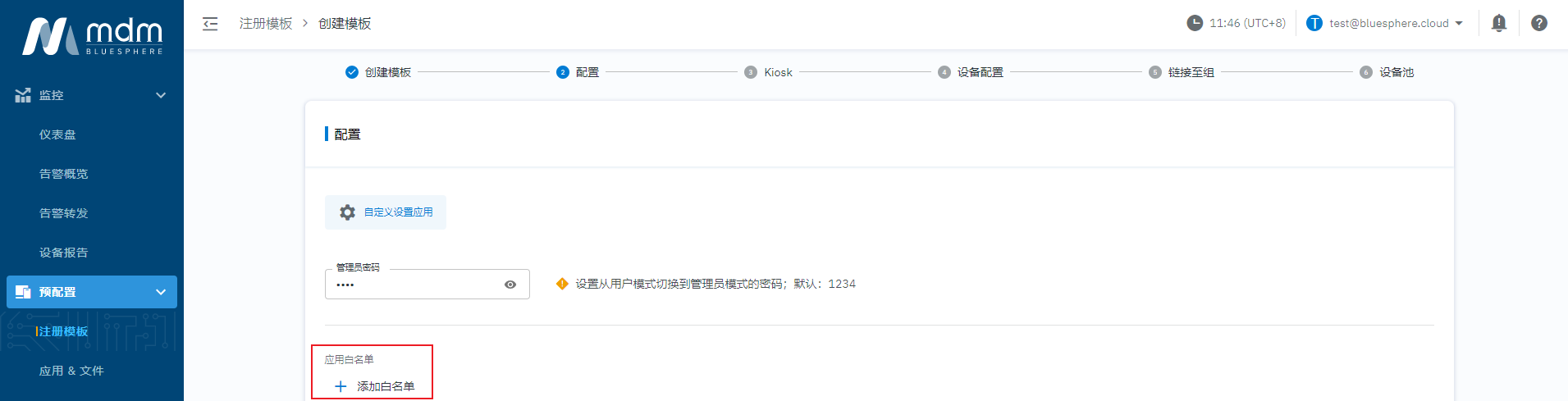
- 向下滚动到页面中间,找到“添加白名单”按钮。然后单击按钮打开弹窗;
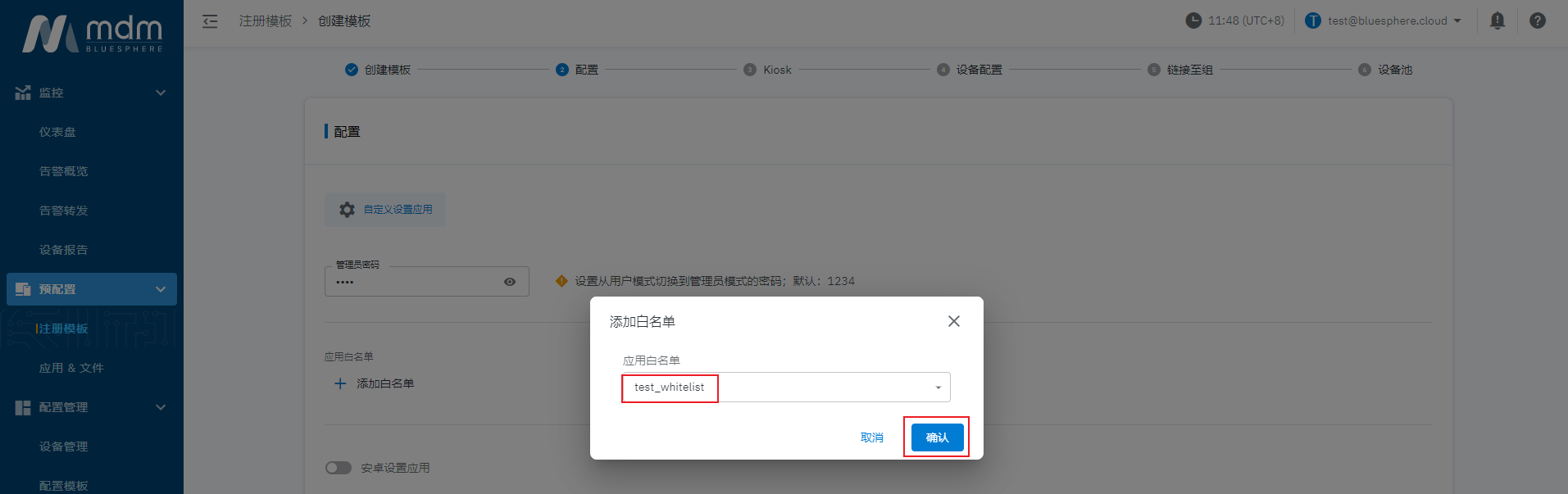
- 从下拉列表中选择目标白名单,然后单击“确认”按钮关闭弹窗;
- 新添加的白名单将显示在“应用白名单”选项卡下。您可以通过单击白名单名称旁边的“x"来删除它。或者,您可以按照上述相同步骤继续向此模板添加更多列表;
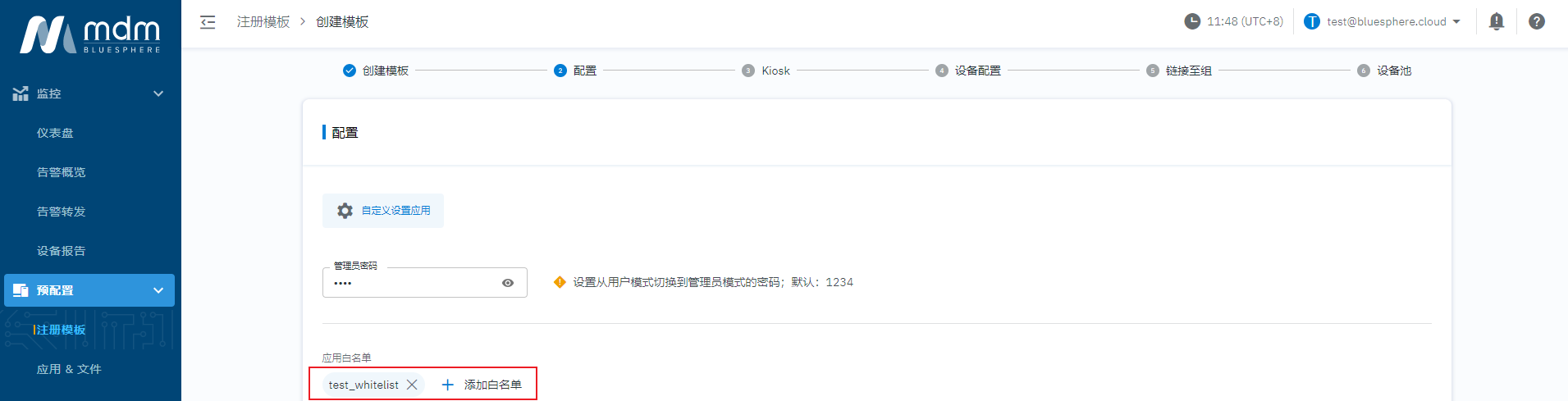
- 创建/编辑注册模板并将其应用于目标设备后,目标白名单中包含的应用将可以安装到设备上。
¶ 将白名单添加到配置模板
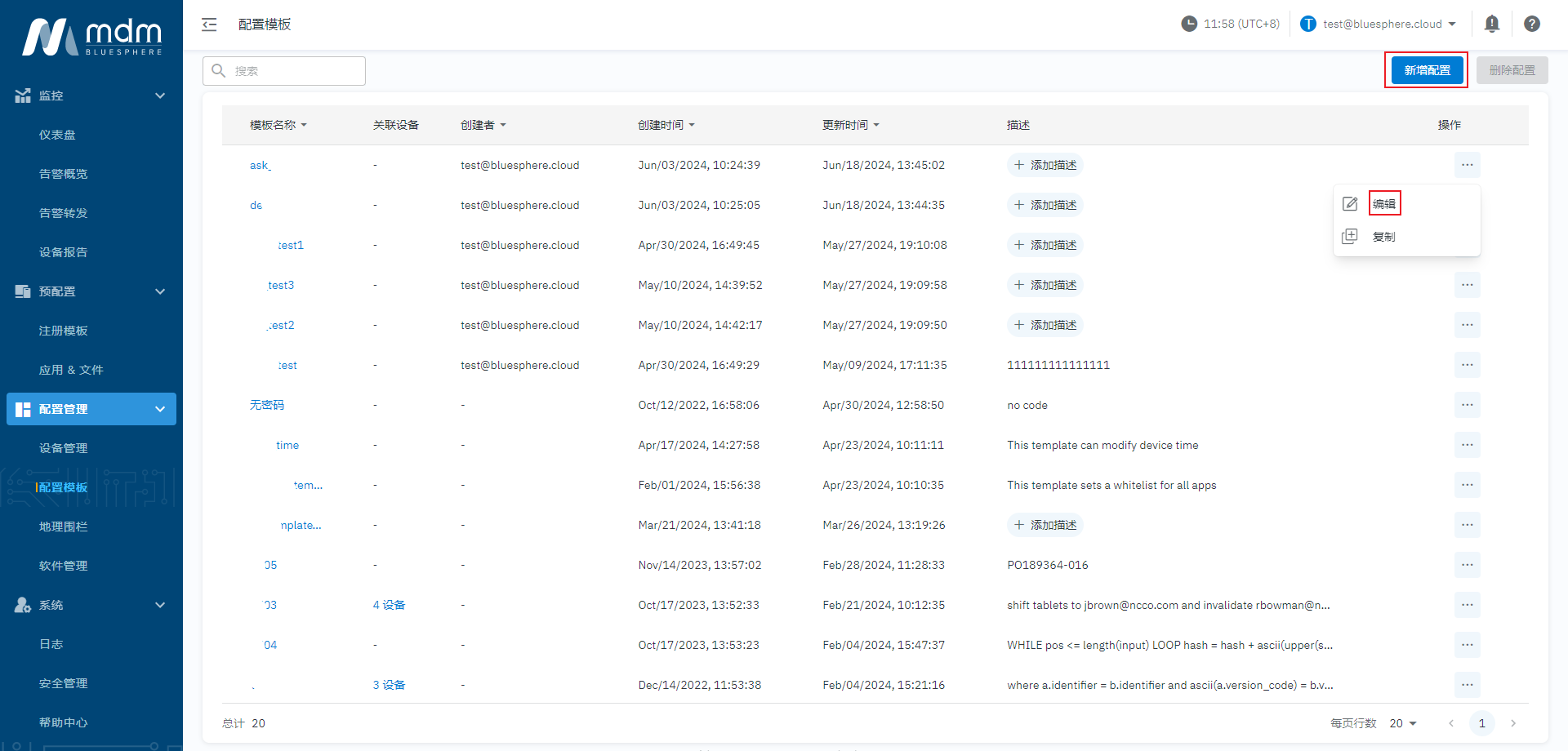
- 导航到“配置管理”>“配置模板”以创建或编辑配置模板;
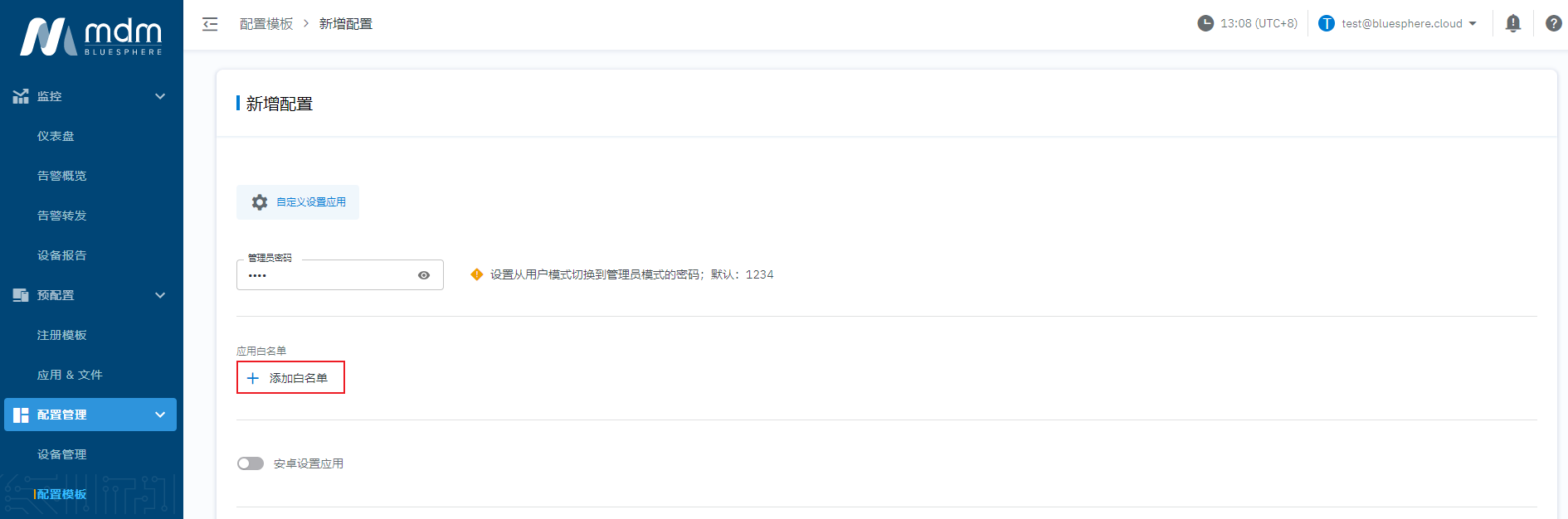
- 向下滚动到页面中间,找到“添加白名单”按钮。然后单击按钮打开弹窗;
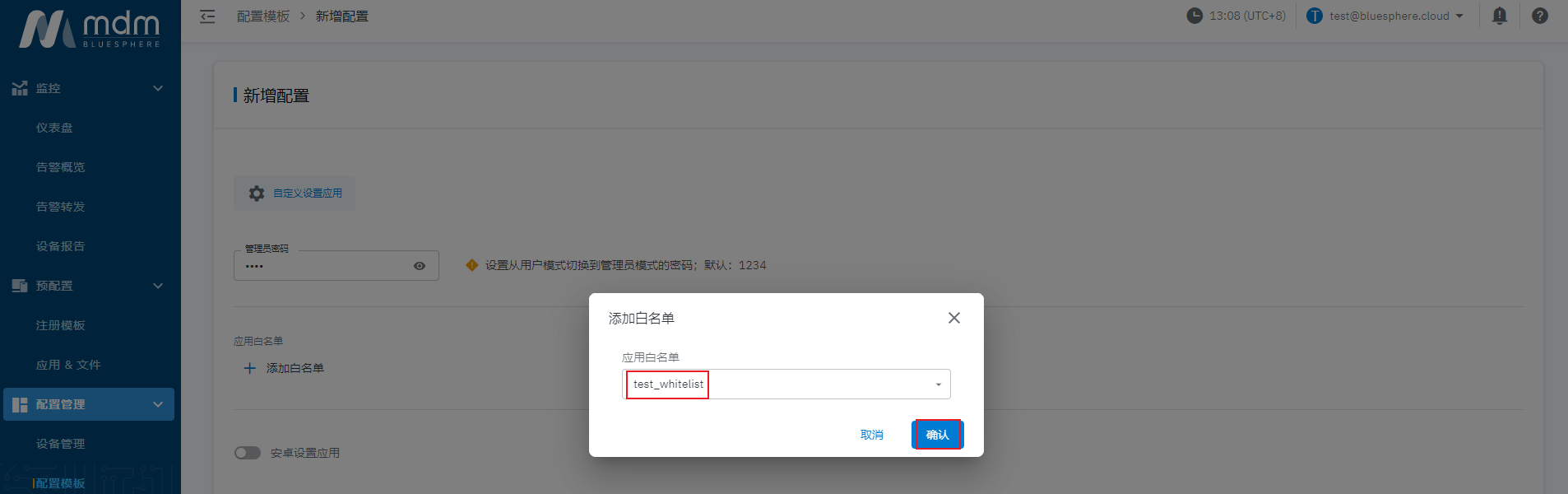
- 从下拉列表中选择目标白名单,然后单击“确认”按钮关闭弹窗;
- 新添加的白名单将显示在“应用白名单”选项卡下。您可以通过单击白名单名称旁边的“x"来删除它。或者,您可以按照上述相同步骤继续向此模板添加更多列表;
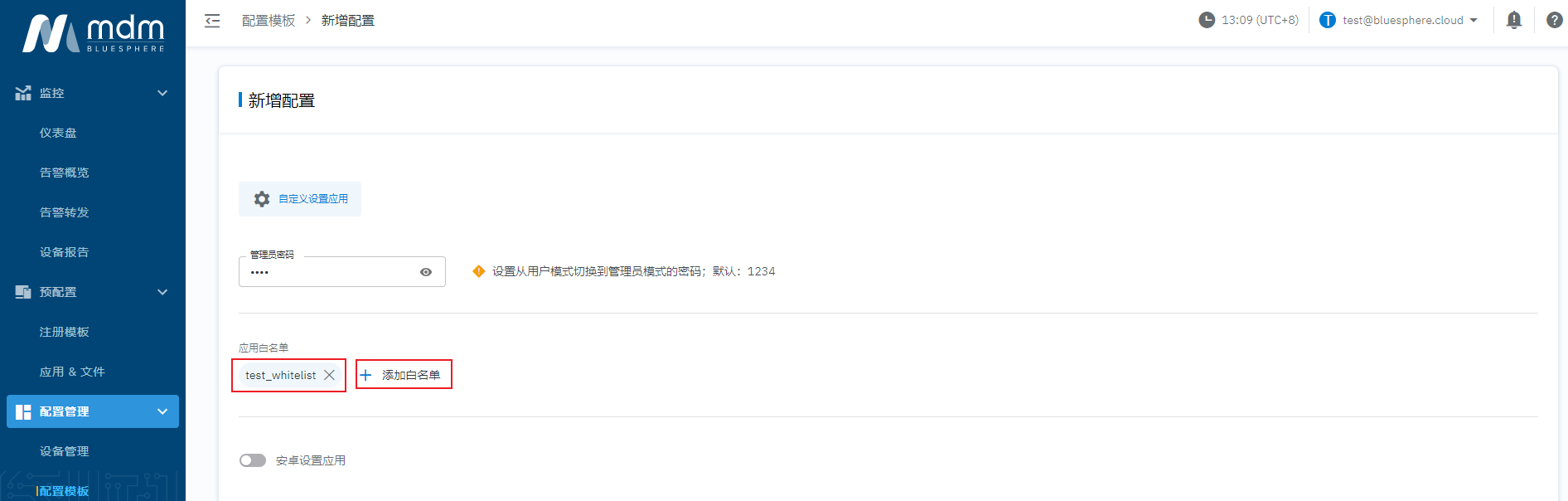
- 创建/编辑配置模板并将其应用于目标设备后,目标白名单中包含的应用将可以安装到设备上。