¶ 配置管理
在该模块中,您可以批量管理设备或设备组,包括将目标设备添加到组、跨组传输设备,以及在单个设备、单个设备组、多个设备或多个设备组上执行操作。
您可以在左侧导航栏的组列表中查看所有设备组,单击左侧的组名可显示该组的设备。如果未选中所有组,则会显示所有已注册的设备。
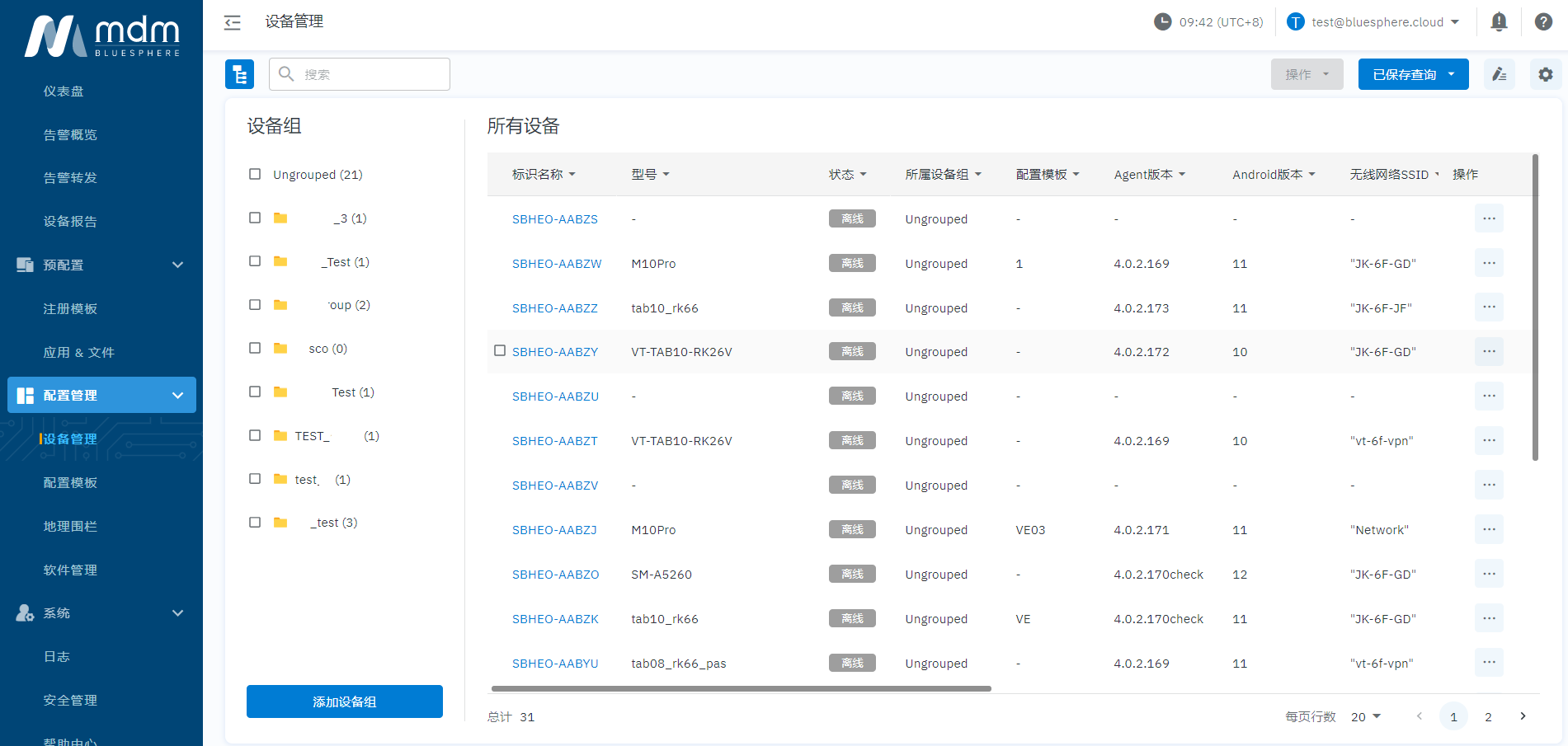
您可以在左上角的搜索框中按照设备组、标识名称、设备型号、标签、注册模板、序列号、配置模板等进行模糊搜索。
如有必要,您可以单击右上角“操作”菜单下方的“保存查询结果”按钮,保存筛选结果,以备后用。
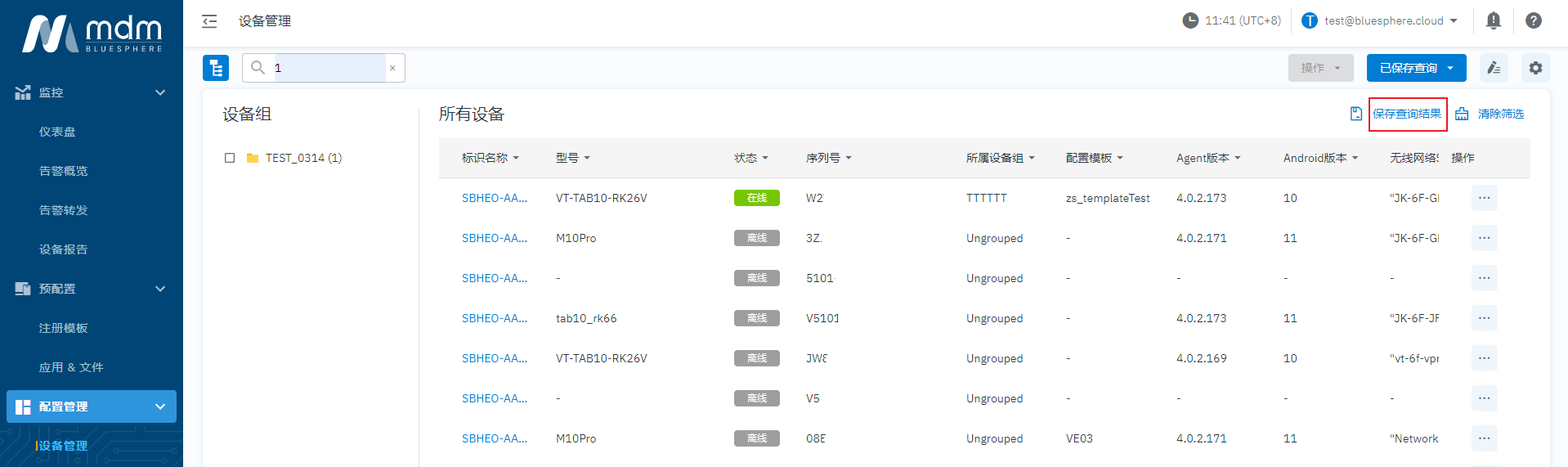
保存后,您可以单击设备列表上方的"已保存查询"按钮,然后选择保存的筛选条件来查看目标设备,如果不再需要,也可以删除筛选条件。
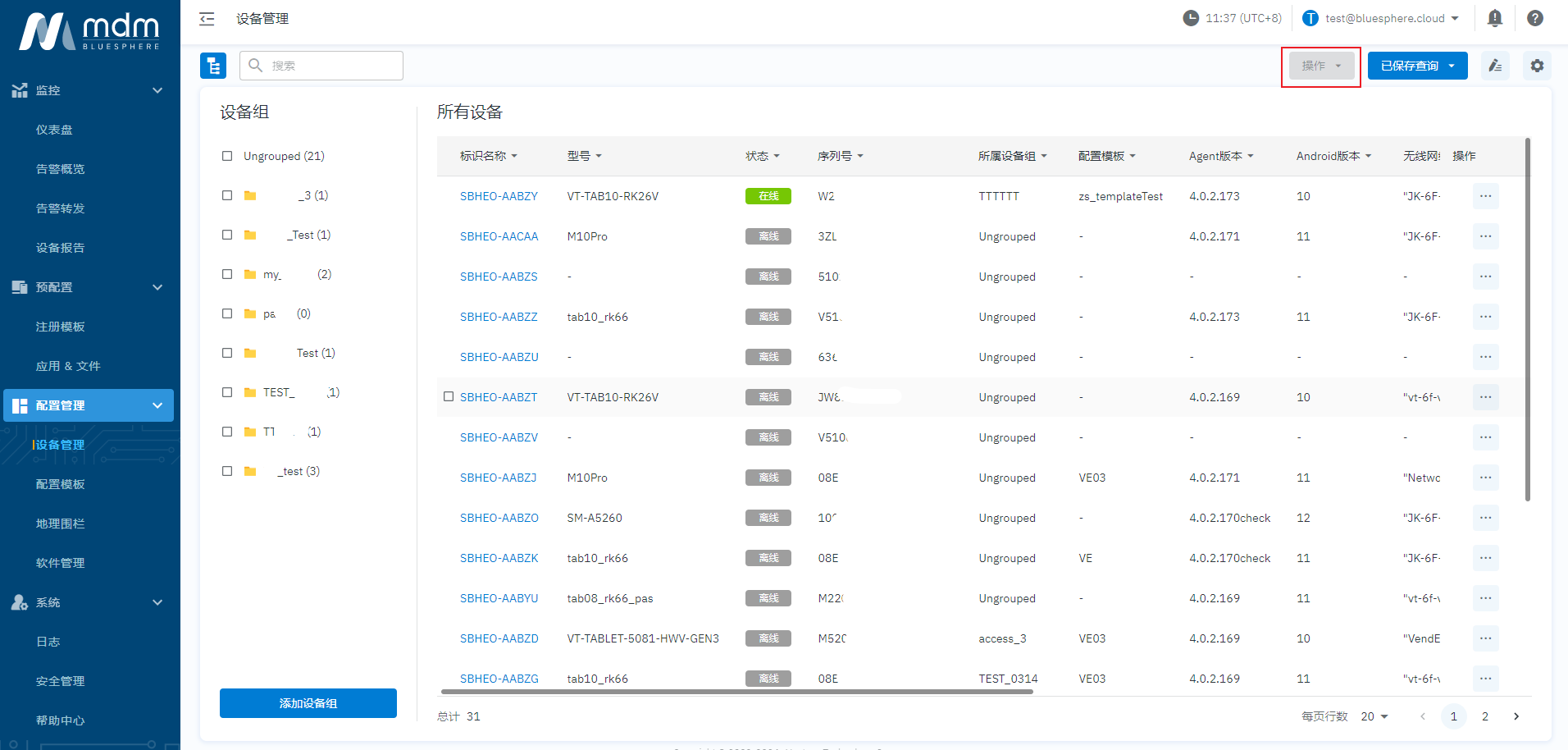
右上角的操作下拉菜单可对设备执行的操作,与针对单个设备的操作菜单可执行的操作基本一致。唯一的区别在于后者可以修改单个设备的标签——该功能只针对单个设备,不适用于所有选定设备。此外,启动 BS MDM 代理更新只能通过右上角的操作菜单而不是单个设备的操作菜单来执行。
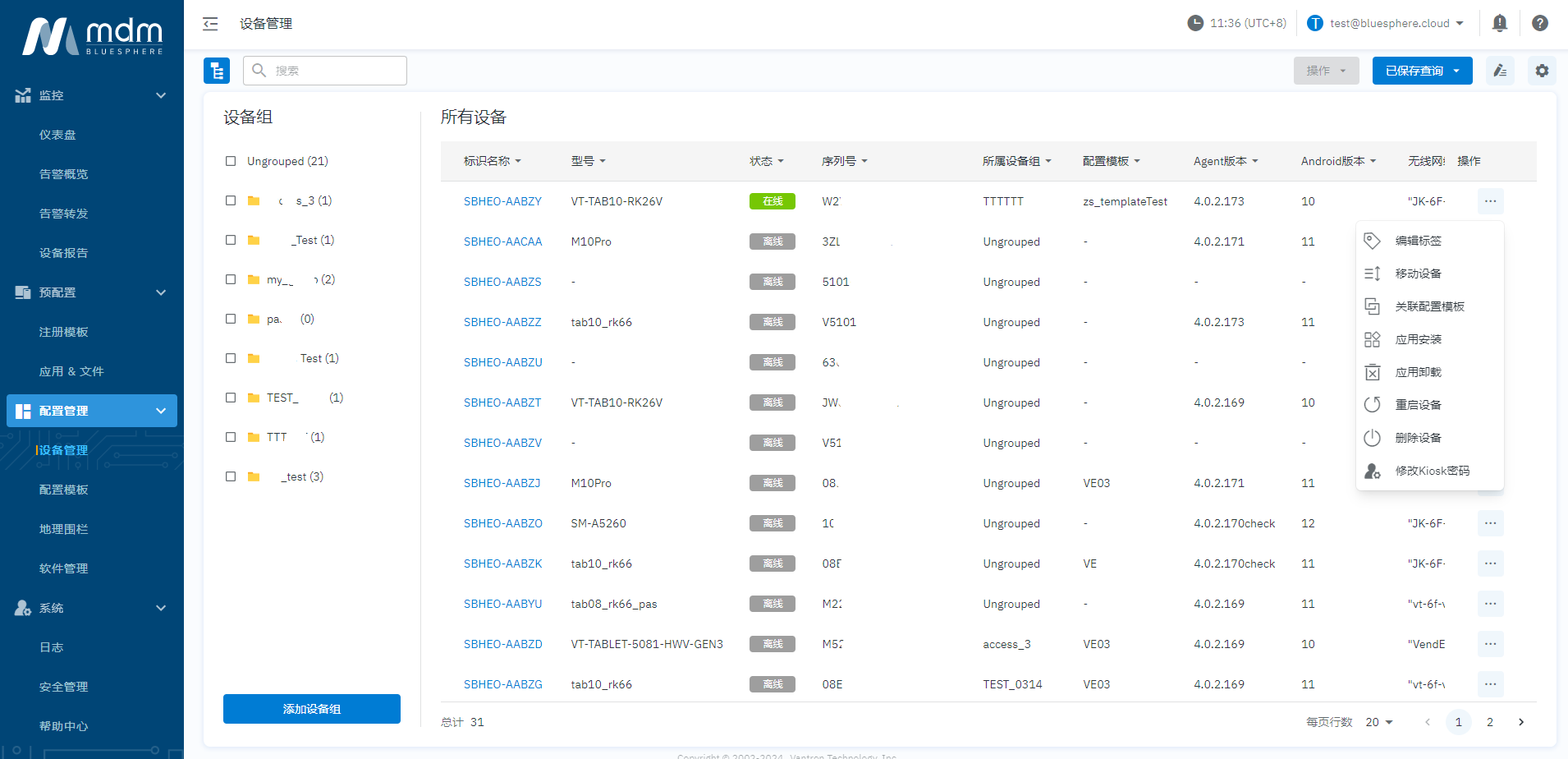
对于没有许可证或许可证过期的设备,单击后面的操作菜单图标可以删除。
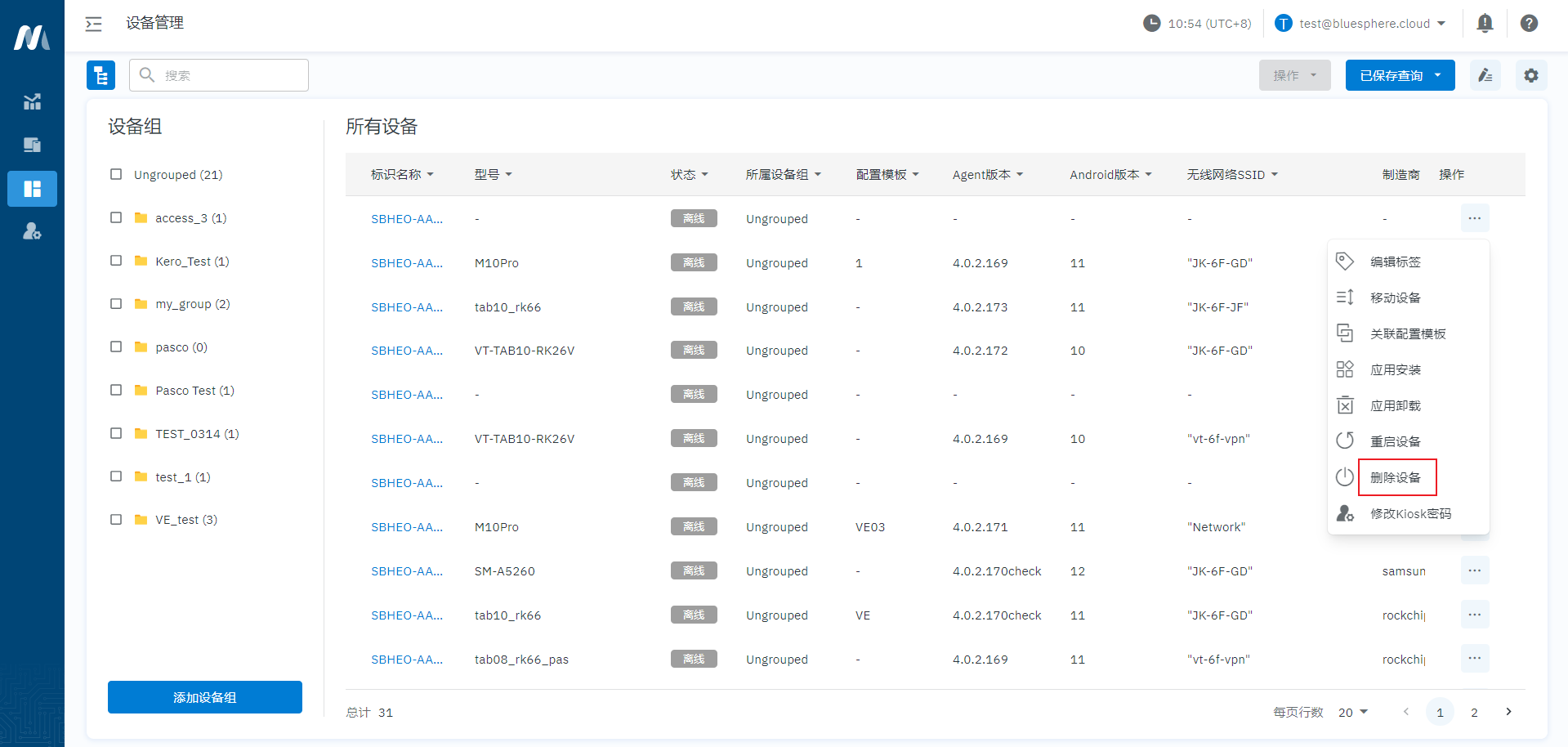
单击"已保存查询"旁边的铅笔图标,可以添加、删除或重新排列属性标题,但"标识名称"、"型号"和"状态"属性是固定的,不能删除。
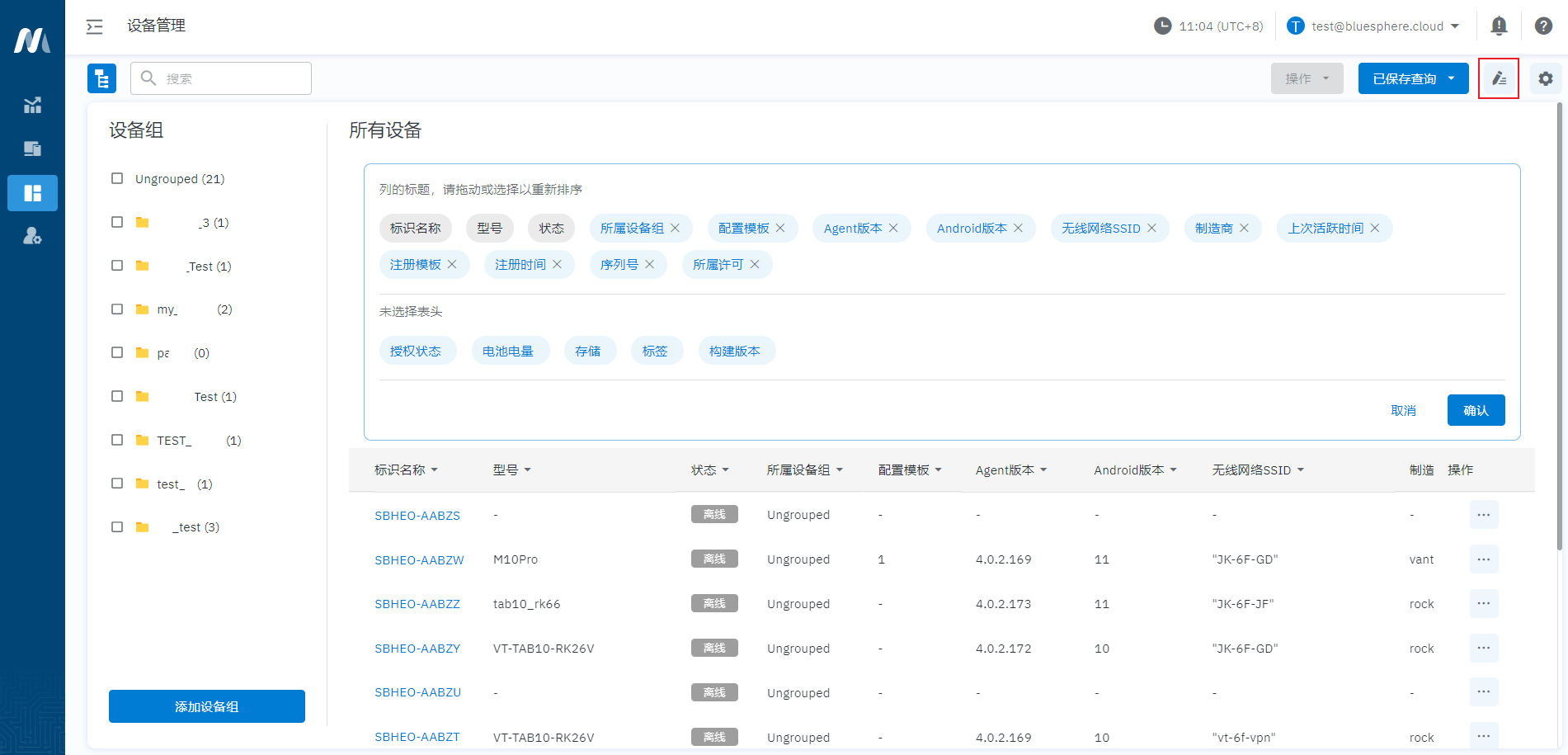
在管理设备属性时,您有以下选项:
单击属性旁边的"x"删除该属性;
拖动属性重新排序;或
单击存储库中的属性,将其添加到设备信息列表中;
确认后,设备属性将按调整后的顺序显示。
单击设备列表中的标识名称,可以打开"设备详情"页面。在该页面,您可以查看设备详细信息或修改设备配置。
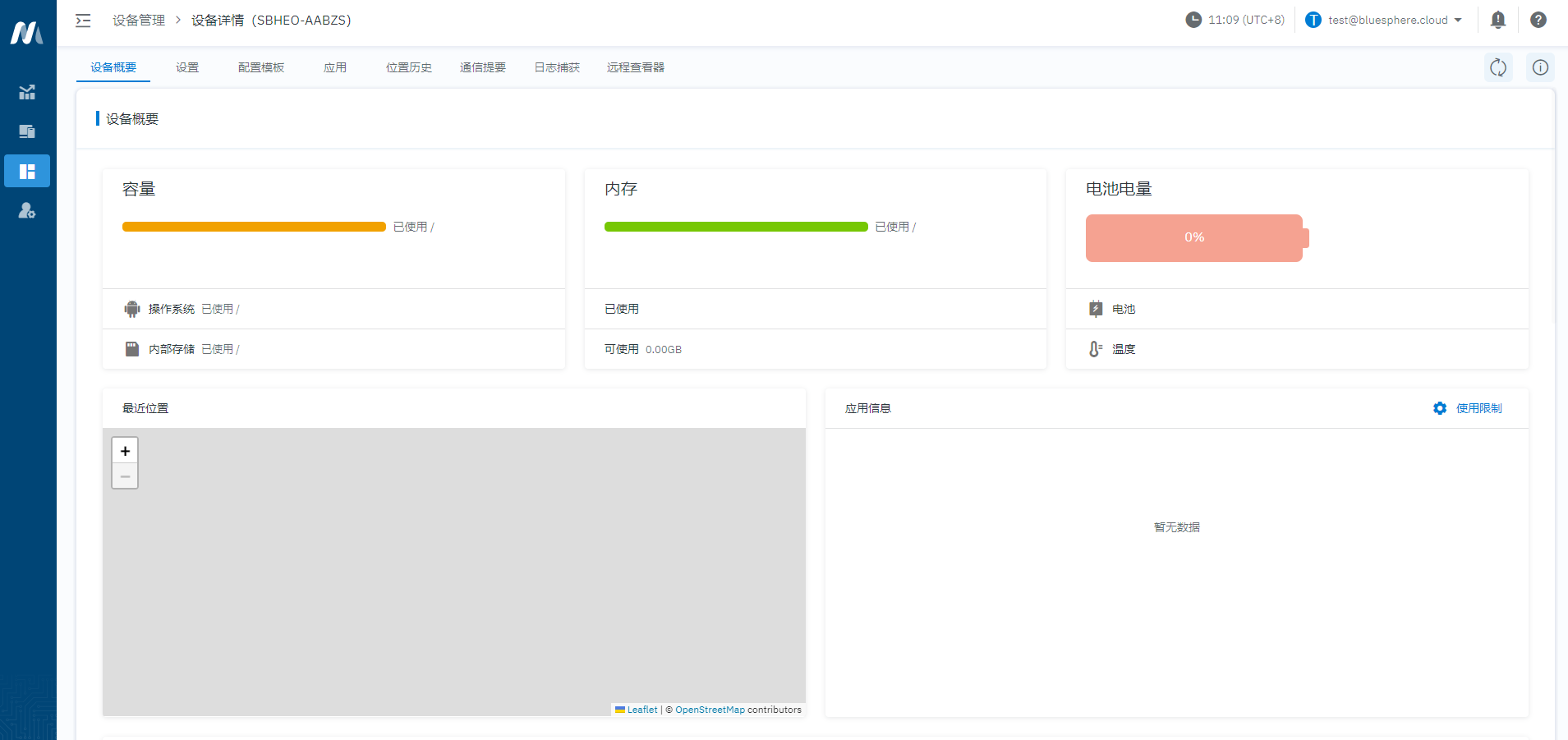
您可以查看设备概要、设置、配置模板、应用、位置历史、通信提要、日志捕获和远程查看器。
¶ 配置模板
在"配置模板"部分,您可以配置与平台上注册的设备相关联的参数。通过配置模板可以批量修改已注册设备的设置。新设置可通过配置模板与设备关联,而与目标设备关联的上一个配置模板将被覆盖。
您可以单击左上角按名称和创建时间对设备进行排序,并在搜索框中按配置名称进行模糊搜索。
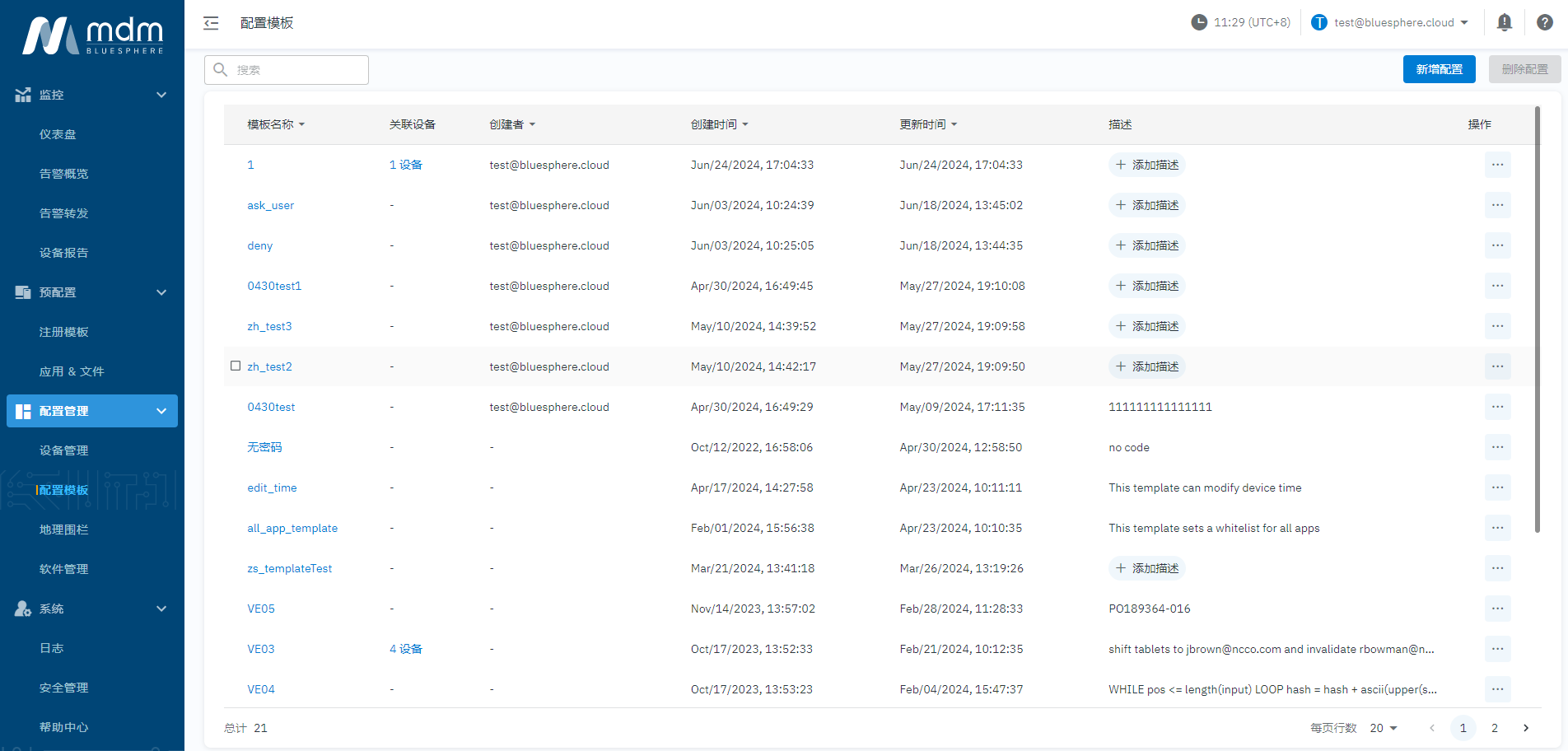
点击右上角的“新增配置”,在新页面输入模板名称(必填),剩余操作与创建注册模板基本一致,您可以参照注册模板的创建操作来创建配置模板。
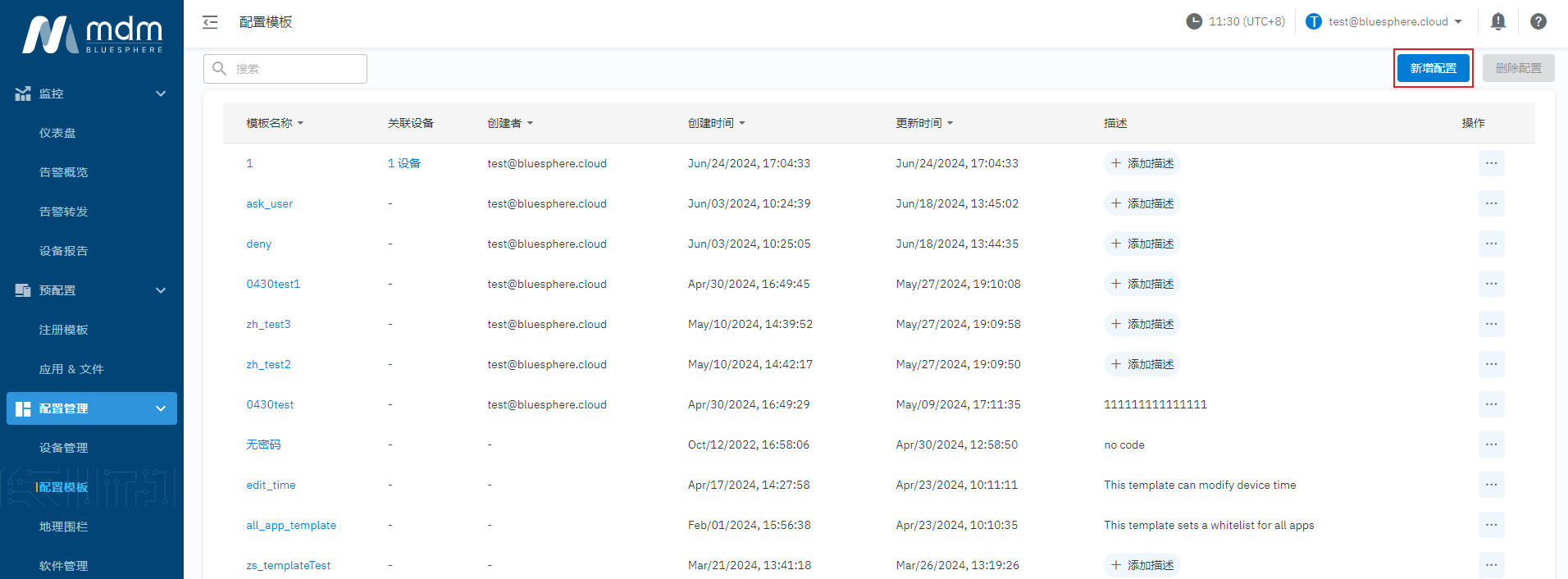
您可以选择多个配置模板,然后单击右上角的"删除配置"将其删除。
对于已与设备关联的配置模板,单击右端的操作按钮只允许执行“复制”操作。对于未与设备关联的配置模板,单击右端的操作按钮可执行“编辑”、“复制”和“删除”操作。
¶ 地理围栏
地理围栏一般用于已启用高精度定位服务的设备,如智能平板电脑。当设备离开指定区域时,会触发告警或锁定目标设备。该功能可保护设备免遭盗窃、丢失和未经授权的使用。为使地理围栏功能正常工作,设备必须启用 GPS 定位服务。
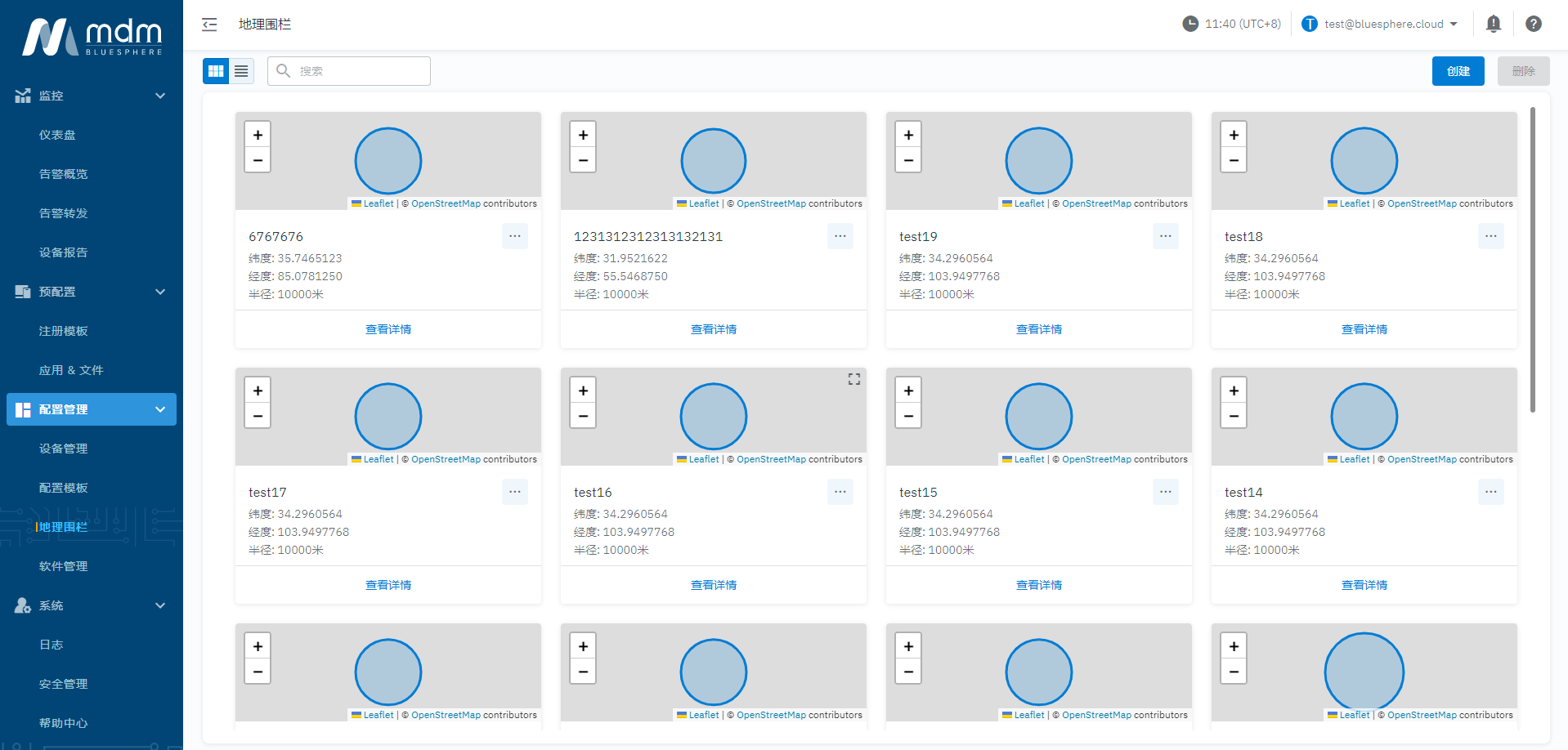
地理围栏规则以两种视图模式显示:卡片视图和列表视图,点击左上角的两个按钮即可查看。
卡片视图:
列表视图:
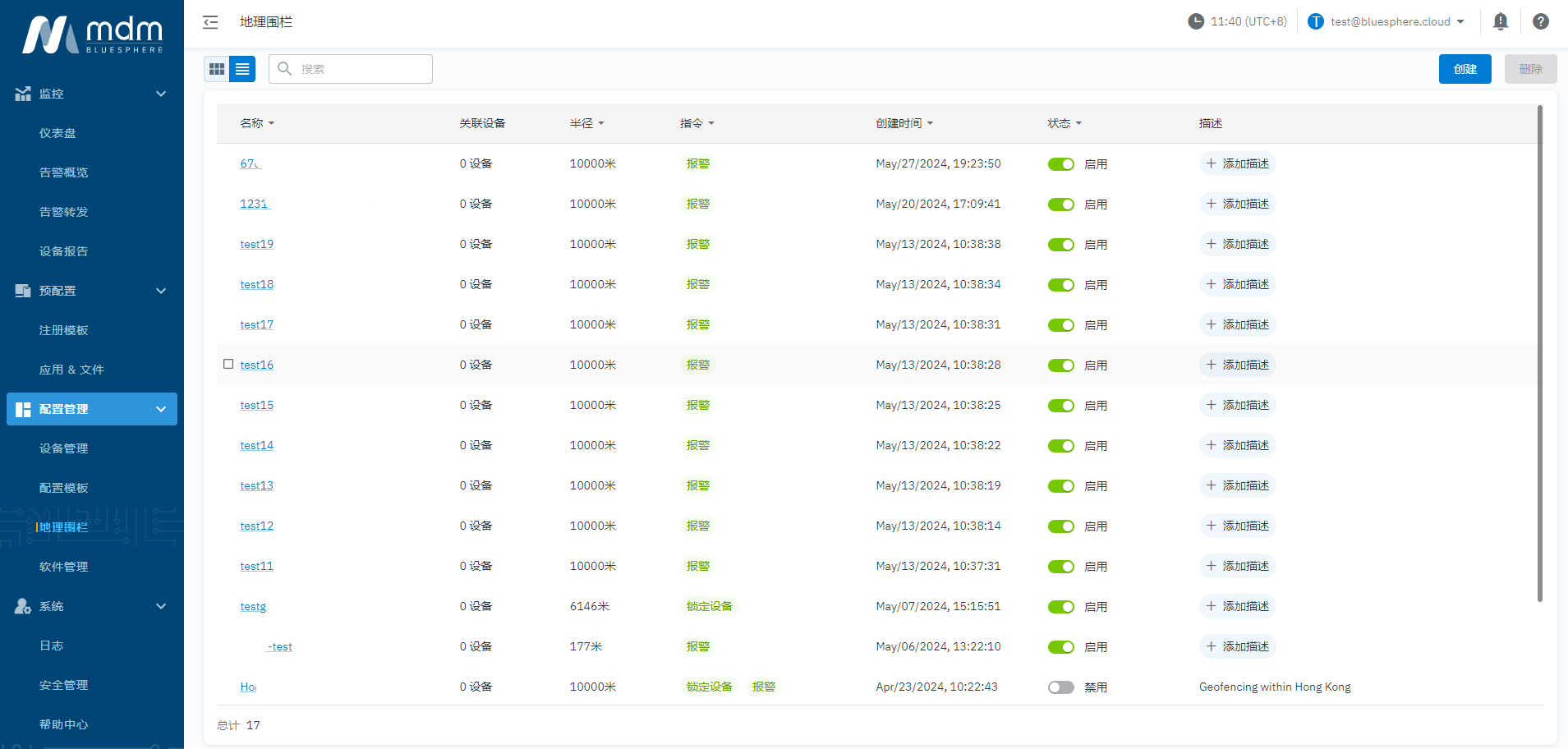
您可以按名称和创建时间对设备进行排序,也可以在搜索框中按名称进行模糊搜索。
创建地理围栏规则:
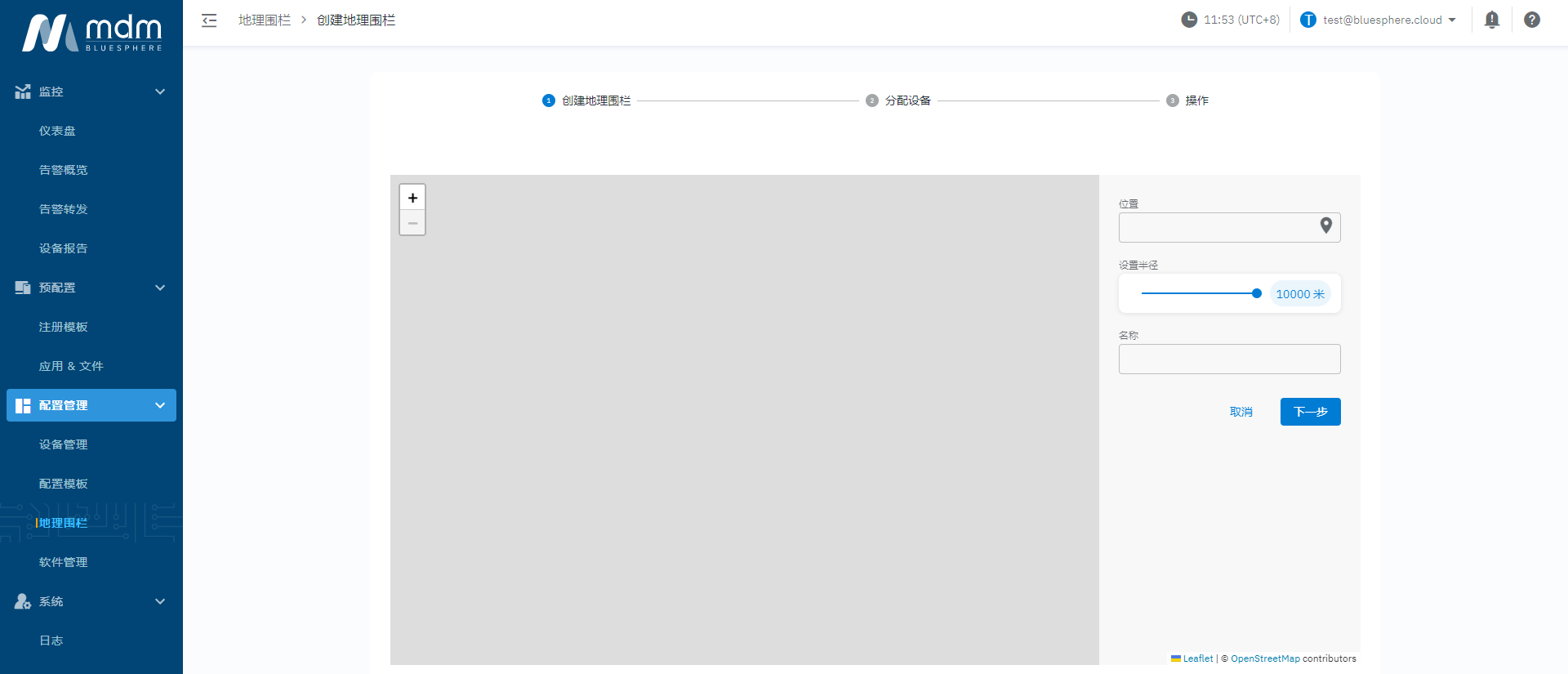
- 单击规则上方右上角的“创建”按钮,打开地图视图;
- 选择地图上的特定位置以建立基准,并设置允许受管设备移动的半径。然后输入名称并单击"下一步";
- 从可用设备组中选择要管理的目标设备,然后单击“下一步”;
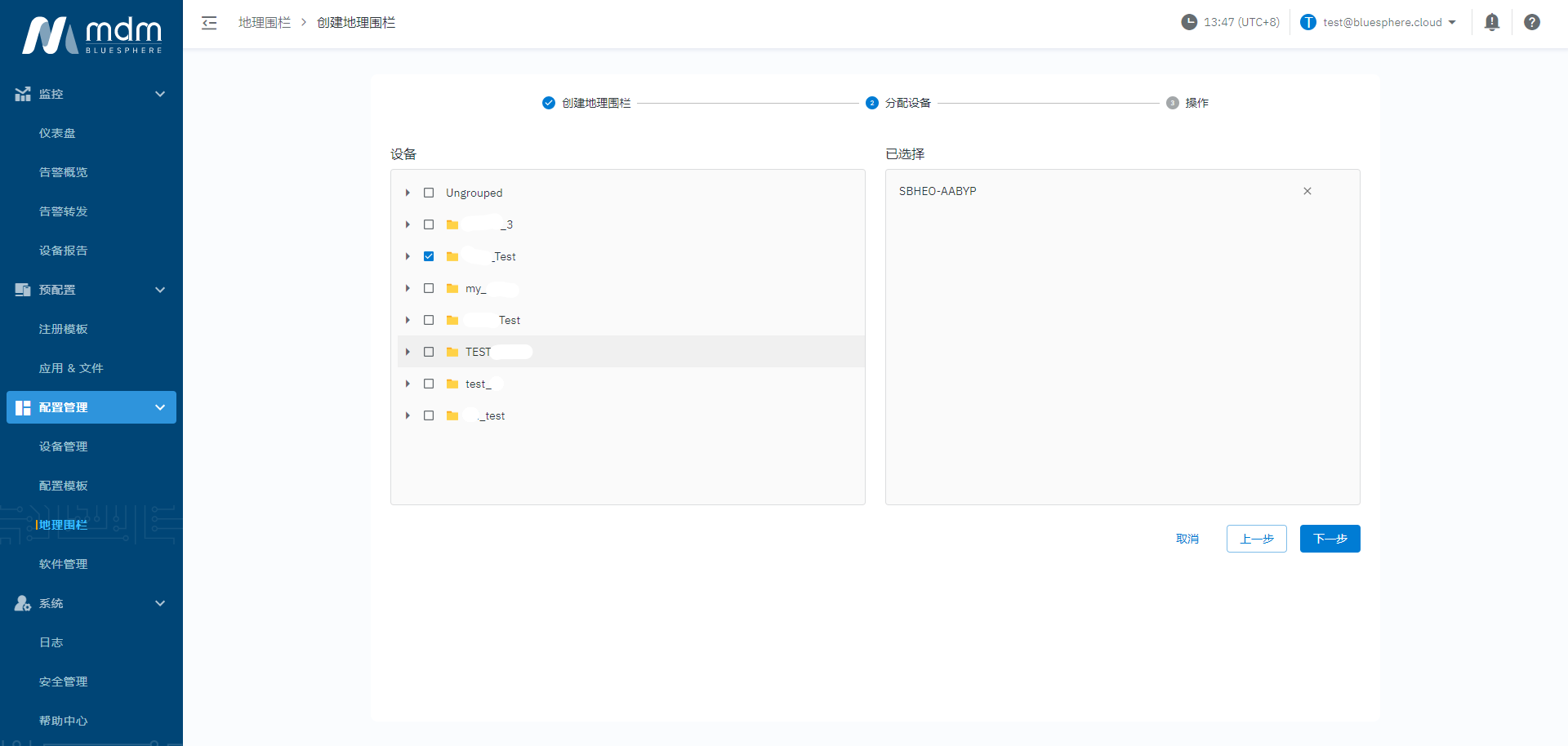
- 在"锁定设备"和"报警"之间选择一个操作,该操作在设备离开指定区域时执行(您可以灵活选择这两个选项);
- “锁定设备"选项表示设备将被锁定,以防止设备离开周边时被未授权使用。
- ”报警"选项表示当设备离开地理围栏时将触发告警,以提醒平台用户。
- 单击"确认"完成规则创建,或单击"返回"返回上一步。
¶ 软件管理
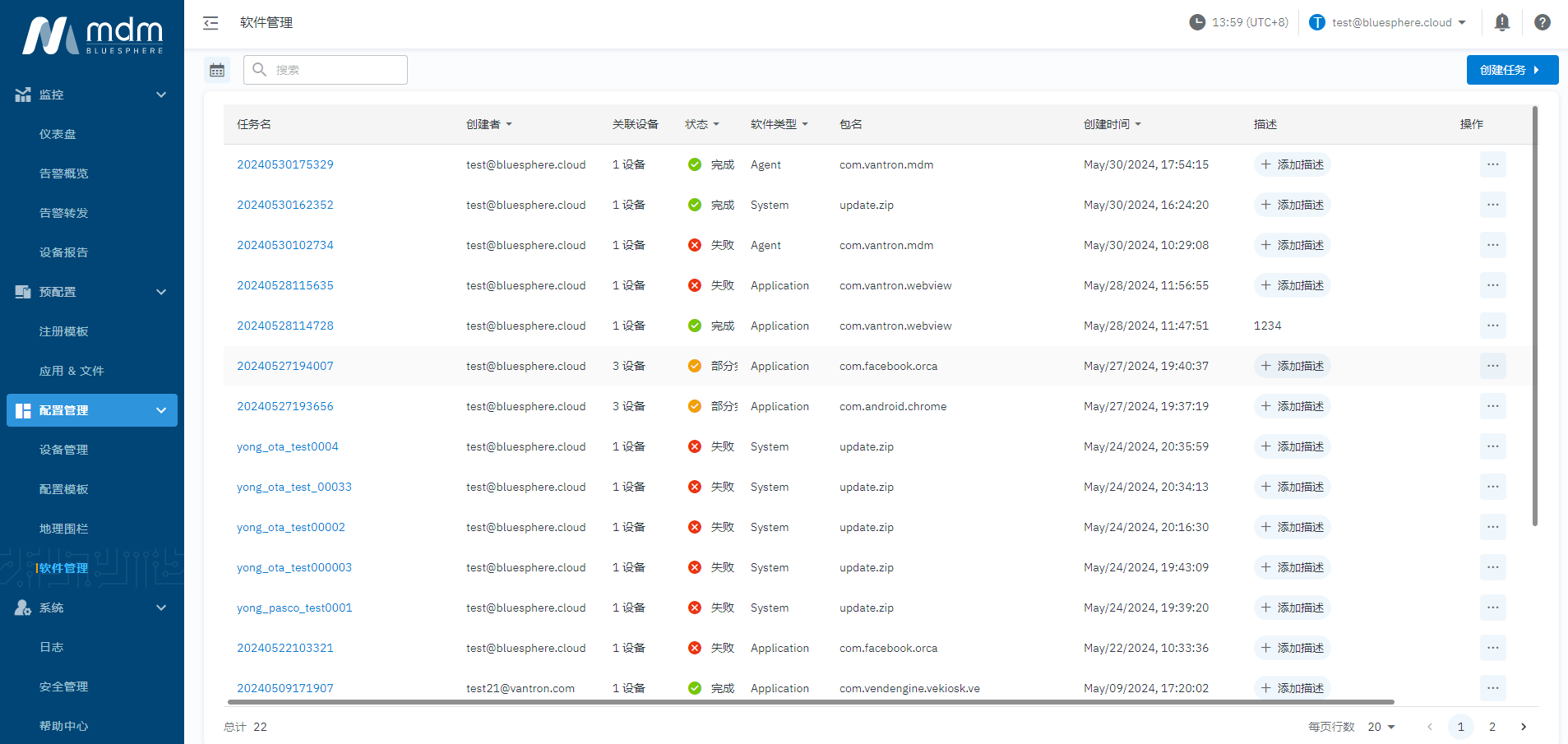
与软件相关的任务( OTA 更新任务和许可证更新任务)显示在 "配置管理">"软件管理"窗口中。您可以按创建者、任务状态、任务类型或任务创建时间对任务进行排序。
支持任务模糊搜索,允许用户根据任务名称、创建者、状态、软件包名称和创建时间进行搜索。
¶ 创建OTA任务
- 单击任务列表上方右上角的“创建任务”按钮展开菜单;
- 然后单击 “OTA”;

- 输入任务名称或保留默认名称(由当前日期和时间组成),然后单击"下一步";
“高级设置"中的"永久"选项可以无限期延长任务的有效期。一旦选定,任务将无限期保持有效,相关设备上线后将执行任务。但是,如果新创建的任务涉及的软件版本更高,该任务将优先于旧版本任务,旧版本任务失效。
- 选择与 OTA 任务关联的软件包类型,并选择升级策略;
| 升级策略 | 描述 |
|---|---|
| 定义任务并稍后执行 | 任务不会自动启动。您需要手动启动任务。 |
| 定义任务并立即执行 | 该任务将在任务创建后启动。 |
| 定义任务并按计划执行 | 该任务将在指定时间执行。 |
- 直接从设备组中选择设备,或选择与告警概览或设备管理或两者保存筛选相关联的设备,确保升级包与目标设备匹配;
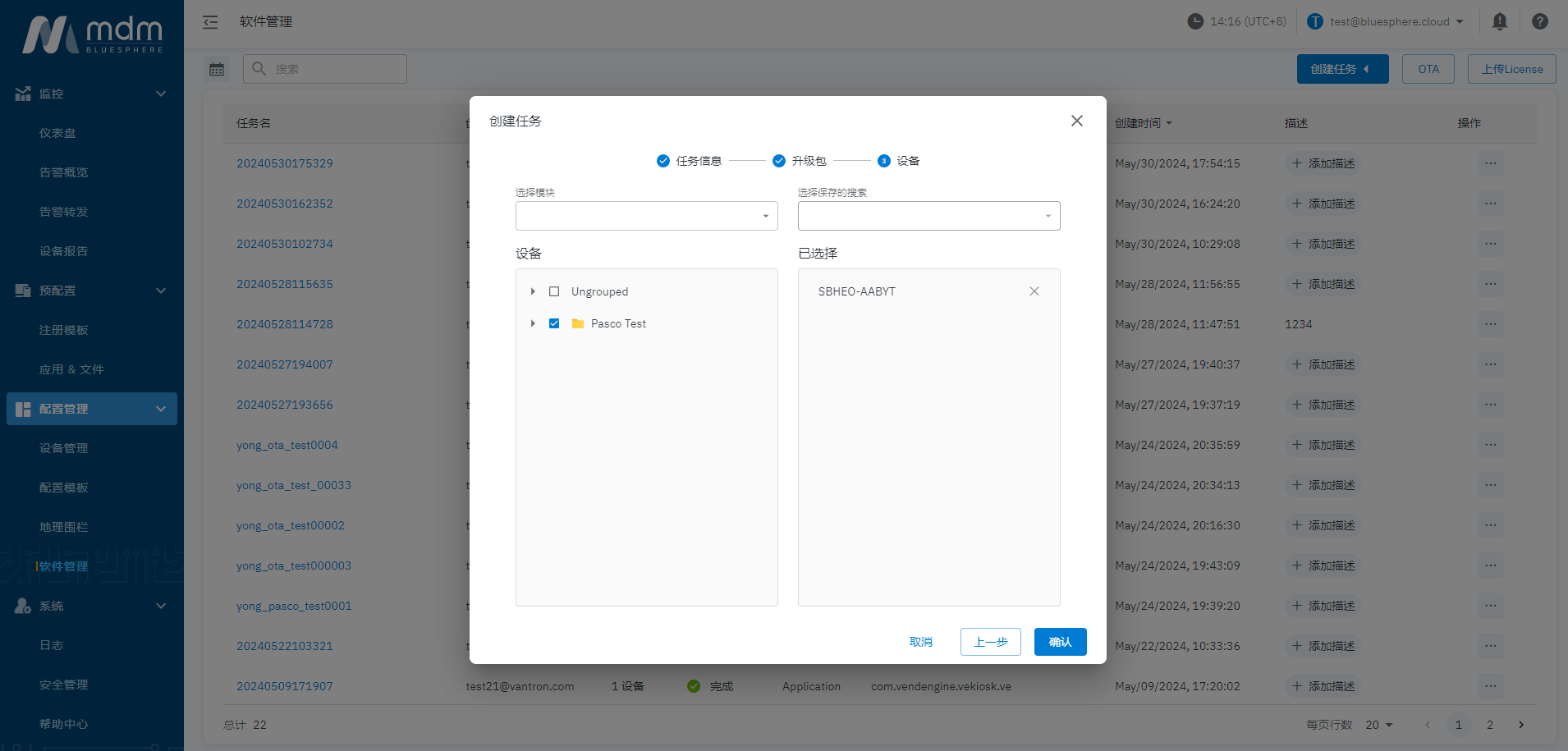
- 单击"确认"完成任务创建,或单击"上一步"返回上一步。
¶ 上传许可证
在 BlueSphere MDM 平台注册后,企业可向万创申请许可证并将其应用到账户设置中。许可证文件将由万创配置,组织应创建许可证上传任务以将许可证文件上传。
- 导航至"配置管理">"软件管理"页面;
- 单击任务列表上方右上角的”创建任务“按钮,展开菜单;
- 单击"上传 License";

- 单击"选择文件"按钮上传从万创收到的许可证文件,然后单击"确认";
- 许可证上传到您的系统后即可生效。